ไฟล์ Excel ที่มีสูตรจำนวนมากหรือเชื่อมกับ Power Query/Power Pivot ขนาดใหญ่ ปกติ Excel จะคำนวณสูตรใหม่ทุกครั้งที่แก้ไขเซลล์ ทำให้ไฟล์อืดและรอนาน Calculation Options คือการตั้งค่าว่าจะให้ Excel คำนวณสูตรใหม่อัตโนมัติทุกครั้ง หรือรอให้สั่งคำนวณเองเมื่อพร้อม
โหมดการคำนวณที่มีให้เลือก
| โหมด | การทำงาน |
| Automatic | คำนวณสูตรใหม่ทันทีทุกครั้งที่แก้ไขเซลล์ (ค่าเริ่มต้น) |
| Automatic Except for Data Tables | คำนวณอัตโนมัติทุกอย่าง ยกเว้น Data Table ที่หนักเป็นพิเศษ |
| Manual | ไม่คำนวณใหม่จนกว่าจะสั่งเอง (กด F9) |
วิธีเปลี่ยนโหมด
ไปที่แท็บ Formulas > Calculation Options แล้วเลือกโหมดที่ต้องการ
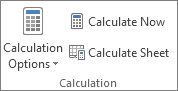
คีย์ลัดสำหรับสั่งคำนวณเองในโหมด Manual
| คีย์ลัด | ทำอะไร |
| F9 | คำนวณสูตรใหม่ทั้งไฟล์ทุกชีต |
| Shift + F9 | คำนวณสูตรใหม่เฉพาะชีตที่เปิดอยู่ |
| Ctrl + Alt + F9 | บังคับคำนวณใหม่ทั้งหมด แม้สูตรจะดูเหมือนไม่เปลี่ยน (แก้ปัญหาผลลัพธ์ค้าง) |
ใช้ตอนไหนดี
| สถานการณ์ | โหมดที่แนะนำ |
| ไฟล์ทั่วไปขนาดเล็ก-กลาง | Automatic (ค่าเริ่มต้น เหมาะกับคนส่วนใหญ่) |
| ไฟล์ใหญ่มาก สูตรหนัก มีการแก้ไขข้อมูลบ่อยติดกัน | Manual ชั่วคราวระหว่างแก้ไขข้อมูลจำนวนมาก แล้วกด F9 ตอนพร้อมดูผล |
ข้อควรระวัง
ถ้าเปลี่ยนเป็น Manual แล้วลืมกด F9 ก่อนส่งไฟล์ให้คนอื่น ตัวเลขที่แสดงอาจเป็นค่าเก่าที่ยังไม่อัปเดตตามข้อมูลล่าสุด ควรกลับไปตั้งเป็น Automatic ก่อนบันทึกไฟล์ส่งออกทุกครั้ง เพื่อป้องกันความผิดพลาด
สรุป
Calculation Options เหมาะกับไฟล์ขนาดใหญ่ที่คำนวณช้าเวลาแก้ไขข้อมูลบ่อยๆ ช่วยให้ทำงานลื่นขึ้นโดยเลื่อนการคำนวณไปทำทีเดียวตอนพร้อม ถ้าเจอปัญหาสูตรอ้างอิงตัวเองวนลูปจนคำนวณไม่จบ อ่านต่อได้ที่ Circular Reference & Iterative Calculation ใน Excel เข้าใจและแก้ปัญหาสูตรอ้างอิงตัวเอง
