เคยเจอเหตุการณ์ไฟล์เสียหายจำนวนมากพร้อมกัน เช่น ซิงก์ผิดพลาดจนไฟล์ถูกลบเพี้ยนไปหลายร้อยไฟล์ ไม่ใช่แค่ไฟล์เดียวไหมครับ ถ้าต้องกู้คืนทีละไฟล์ด้วย Version History คงเสียเวลามาก OneDrive มีฟีเจอร์ Restore your OneDrive ที่ย้อนคืนไฟล์ทั้งหมดในบัญชีกลับไปเป็นช่วงเวลาที่เลือกได้ในคลิกเดียว
Restore your OneDrive ต่างจาก Version History ยังไง
Version History ที่เคยแนะนำไปคือกู้คืน “ไฟล์เดียว” กลับไปเวอร์ชันก่อนหน้า เหมาะกับตอนแก้ไฟล์เดียวแล้วอยากได้เวอร์ชันเก่ากลับมา ส่วน Restore your OneDrive คือกู้คืน “ทั้งบัญชี” กลับไปเป็นสภาพ ณ จุดเวลาที่เลือกทีเดียว เหมาะกับเหตุการณ์ที่กระทบไฟล์จำนวนมากพร้อมกัน เช่น ซิงก์ผิดพลาด ไวรัส หรือลบไฟล์ผิดจำนวนมาก
วิธีใช้ Restore your OneDrive
เข้าเว็บไซต์ onedrive.com ล็อกอินด้วยบัญชีที่ต้องการกู้คืน กดไอคอนรูปเฟือง (Settings) ที่มุมบนขวา เลือก Options > Restore your OneDrive
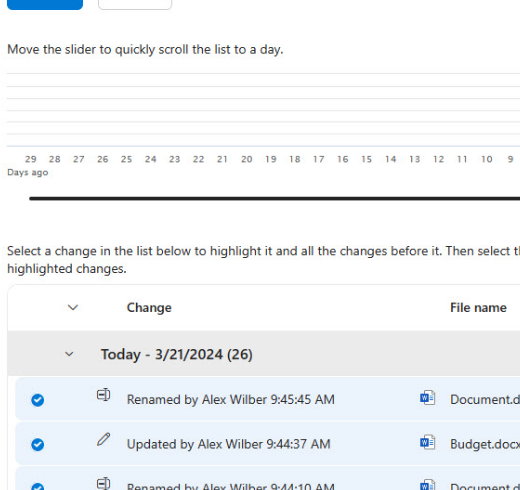
ระบบจะแสดงกราฟกิจกรรมและจุดที่พบความผิดปกติให้เห็นชัด เลื่อนแถบเวลาไปยังจุดก่อนเกิดปัญหา (เช่น ก่อน 13 ส.ค. 09:15 น.) แล้วดูตัวอย่างว่าไฟล์จะเป็นอย่างไรหลังกู้คืน ก่อนกดยืนยัน
กู้คืนได้ย้อนหลังกี่วัน
ผู้ใช้ Microsoft 365 กู้คืนย้อนหลังได้สูงสุด 30 วัน ส่วนบัญชี OneDrive ฟรีที่ไม่ได้สมัคร Microsoft 365 จะกู้คืนย้อนหลังได้จำกัดกว่า จึงควรตรวจสอบไฟล์สำคัญเป็นระยะ ไม่ปล่อยให้นานเกินไปก่อนสังเกตความผิดปกติ
กู้คืนแล้วไฟล์ที่ทำเพิ่มหลังจากนั้นจะหายไปไหม
ไฟล์ที่สร้างหรือแก้ไขหลังจุดเวลาที่เลือกกู้คืนจะถูกแทนที่กลับไปเป็นสภาพเดิม ณ จุดเวลานั้น ดังนั้นก่อนกดยืนยันควรดูตัวอย่างผลลัพธ์ให้แน่ใจก่อนเสมอ เพราะเป็นการเปลี่ยนแปลงที่กระทบไฟล์ทั้งบัญชีพร้อมกัน ไม่ใช่แค่ไฟล์เดียว
สรุป
Restore your OneDrive เหมาะกับเหตุการณ์ร้ายแรงที่กระทบไฟล์จำนวนมากพร้อมกัน กู้คืนทั้งบัญชีกลับไปช่วงเวลาที่เลือกได้ในคลิกเดียว ต่างจาก Version History ที่กู้คืนได้ทีละไฟล์ ถ้าแค่ไฟล์เดียวมีปัญหา ใช้ Version History เพียงพอแล้ว ไม่จำเป็นต้องกู้คืนทั้งบัญชี
