Snipping Tool บน Windows 11 ไม่ใช่แค่แคปภาพนิ่งเหมือนเดิมอีกต่อไป ตอนนี้อัดวิดีโอหน้าจอได้ในตัวด้วย ไม่ต้องลงโปรแกรมอัดหน้าจอแยกต่างหากแล้ว
วิธีเปิด Snipping Tool
เปิดได้หลายวิธี เลือกทางที่สะดวกที่สุด:
- กดปุ่ม Start พิมพ์ «snipping tool» แล้วกด Enter
- กด Windows logo key + Shift + S เปิดโหมดแคปภาพนิ่งโดยตรง
- กด Windows logo key + Shift + R เปิดโหมดอัดวิดีโอหน้าจอโดยตรง
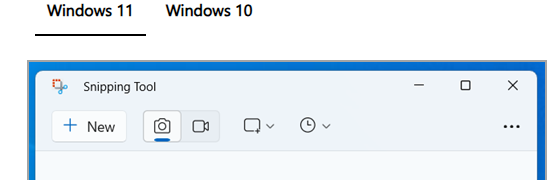
วิธีแคปภาพหน้าจอ (Snip)
- เปิด Snipping Tool แล้วกดปุ่ม + New
- เลือกรูปแบบการแคปที่ต้องการ
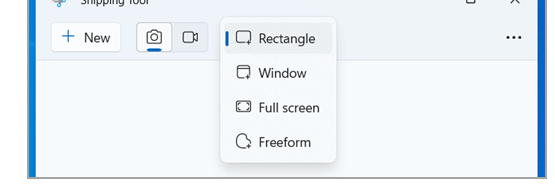
- Rectangle — ลากเลือกพื้นที่สี่เหลี่ยมที่ต้องการแคป
- Window — เลือกแคปเฉพาะหน้าต่างโปรแกรมที่เปิดอยู่
- Full screen — แคปทั้งหน้าจอทันที
- Freeform — วาดกรอบอิสระตามที่ต้องการ ไม่ต้องเป็นสี่เหลี่ยม
แคปเสร็จ ภาพจะถูกคัดลอกเข้าคลิปบอร์ดอัตโนมัติ (วางต่อได้เลยด้วย Ctrl+V) และเปิดขึ้นในหน้าต่าง Snipping Tool ให้แก้ไขต่อได้ทันที
แต่งภาพหลังแคปเสร็จ
ในหน้าต่างแก้ไข มีเครื่องมือให้ใช้ครบ:
- Pen / Highlighter — เขียนหรือวงกลมไฮไลต์จุดที่ต้องการชี้
- Shapes — ใส่รูปทรงหรืออิโมจิเพิ่มลงในภาพ
- Eraser — ลบเส้นหรือรูปทรงที่วาดผิด
- Image crop — ครอปภาพให้เหลือเฉพาะส่วนที่ต้องการ
- Text actions — ดึงข้อความจากภาพออกมาคัดลอกได้เลย โดยไม่ต้องพิมพ์ใหม่
วิธีอัดวิดีโอหน้าจอ (Video Snip)
- เปิด Snipping Tool แล้วกดปุ่ม Record (ไอคอนรูปกล้องวิดีโอ)
- กด + New
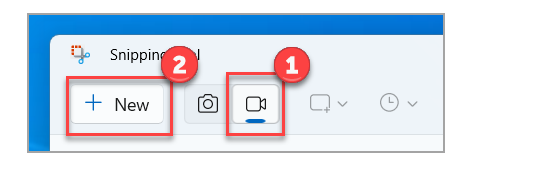
- ลากเลือกพื้นที่หน้าจอที่ต้องการอัด
- กด Start เพื่อเริ่มอัด
- ทำสิ่งที่ต้องการโชว์บนหน้าจอตามปกติ
- กด Stop เมื่ออัดเสร็จ
วิดีโอที่อัดจะบันทึกเป็นไฟล์ให้เลือกเซฟไว้ หรือกด Edit in Clipchamp เพื่อตัดต่อเพิ่มเติม เช่น ใส่คำบรรยาย (Caption) หรือใส่เสียงบรรยายประกอบ
เมื่อไหร่ควรใช้ Snip ภาพนิ่ง เมื่อไหร่ควรใช้ Video Snip
- ใช้ภาพนิ่ง — เวลาต้องการโชว์ข้อมูล ณ จุดเดียว เช่น ข้อความ error, การตั้งค่าหน้าจอ, สลิปยืนยันการทำรายการ
- ใช้ Video Snip — เวลาต้องการสอนขั้นตอนที่มีการคลิกหลายจุดต่อเนื่องกัน เช่น สอนติดตั้งโปรแกรม สอนตั้งค่าเมนู ที่อธิบายด้วยภาพนิ่งอย่างเดียวไม่ครบถ้วน
ทางลัดที่ควรจำ
- Windows logo key + Shift + S — เปิดโหมดแคปภาพทันที
- Windows logo key + Shift + R — เปิดโหมดอัดวิดีโอทันที
- Print Screen (PrtSc) — แคปภาพเต็มหน้าจอทันที เก็บเข้าคลิปบอร์ดโดยไม่ต้องเปิด Snipping Tool ก่อน
