เวลาไอคอน OneDrive ที่มุมล่างขวาของหน้าจอค้างเป็นเปอร์เซ็นต์นานผิดปกติ หรือมีเครื่องหมายกากบาท/สามเหลี่ยมเตือนขึ้นมา แปลว่าไฟล์กำลังซิงค์ไม่สำเร็จ บทความนี้รวมวิธีเช็คและแก้ปัญหาที่พบบ่อยที่สุด เรียงจากง่ายไปยาก
เช็คไอคอน OneDrive ก่อนว่าหมายถึงอะไร
ไอคอน OneDrive ที่ Taskbar (มุมล่างขวา) จะบอกสถานะให้รู้อยู่แล้ว:
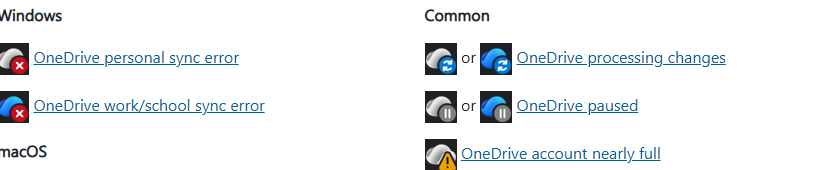
- ไอคอนกากบาทแดง — มีไฟล์ที่ซิงค์ไม่สำเร็จ (Sync error)
- ไอคอนลูกศรวน (ซิงค์อยู่) — กำลังประมวลผลการเปลี่ยนแปลง (Processing changes) ถ้าค้างนานผิดปกติ อาจมีปัญหา
- ไอคอนหยุดชั่วคราว — การซิงค์ถูก Pause ไว้ (อาจเกิดจากคนกดหยุดเองหรือเน็ตหลุด)
- ไอคอนสามเหลี่ยมเตือนสีเหลือง — พื้นที่จัดเก็บใกล้เต็ม (Account nearly full)
ขั้นตอนแก้ปัญหาเบื้องต้น
- เช็คพื้นที่จัดเก็บ — ถ้าพื้นที่ OneDrive เต็ม จะอัปโหลด แก้ไข หรือซิงค์ไฟล์ใหม่ไม่ได้เลย ต้องลบไฟล์เก่าออกหรืออัปเกรดแพ็กเกจก่อน
- เช็คว่า OneDrive กำลังทำงานอยู่ไหม — ถ้าไม่เห็นไอคอน OneDrive ที่ Taskbar เลย อาจเป็นเพราะโปรแกรมไม่ได้เปิดอยู่ ลองเปิดแอป OneDrive ใหม่
- เช็คการเชื่อมต่ออินเทอร์เน็ต — ซิงค์ต้องใช้อินเทอร์เน็ตตลอดเวลา ถ้าเน็ตหลุดหรือช้ามาก การซิงค์จะค้าง
- ย้ายไฟล์ที่มีปัญหาออกชั่วคราว — ถ้าไอคอนค้างนานมาก ลองย้ายไฟล์บางไฟล์ออกจากโฟลเดอร์ที่ซิงค์อยู่ชั่วคราว บางครั้งไฟล์เดี่ยวบางไฟล์เป็นตัวปัญหาที่ทำให้คิวซิงค์ค้างทั้งหมด
วิธี Repair OneDrive (แก้ไขแบบเจาะจง)
- คลิกขวาที่ไอคอน OneDrive บน Taskbar
- เลือก Help & Settings (ไอคอนรูปเฟือง)
- ไปที่ Repair (หรือ Settings > Account > Repair แล้วแต่เวอร์ชัน) ระบบจะลองซ่อมการเชื่อมต่อ OneDrive กับเครื่องให้อัตโนมัติ
ถ้า Repair ยังไม่หาย: Unlink แล้ว Link ใหม่
การยกเลิกการเชื่อมโยงบัญชี (Unlink) แล้วเชื่อมต่อใหม่ ช่วยแก้ปัญหาซิงค์ได้หลายกรณี ไฟล์ที่เคยซิงค์ไปแล้วจะยังอยู่ในเครื่องตามเดิม ไม่หายไปไหน:
- คลิกขวาไอคอน OneDrive > Help & Settings > Settings
- ไปที่แท็บ Account แล้วเลือก Unlink this PC
- ลงชื่อเข้าใช้ใหม่ด้วยบัญชี Microsoft เดิม ระบบจะเริ่มซิงค์ใหม่ตั้งแต่ต้น
วิธีสุดท้าย: Reset OneDrive
ถ้าลองทุกวิธีแล้วยังไม่หาย สามารถรีเซ็ต OneDrive ให้กลับไปเป็นค่าเริ่มต้นได้ วิธีนี้จะไม่ลบไฟล์ในคลาวด์ แต่จะล้างการตั้งค่าซิงค์ทั้งหมดในเครื่องแล้วเริ่มใหม่ เหมาะเป็นทางเลือกสุดท้ายเมื่อวิธีอื่นแก้ไม่ได้จริงๆ
ป้องกันปัญหาไม่ให้เกิดซ้ำ
- อย่าปิดอินเทอร์เน็ตหรือปิดเครื่องขณะกำลังอัปโหลดไฟล์ขนาดใหญ่
- เช็คพื้นที่จัดเก็บเป็นระยะ ไม่ปล่อยให้เต็มจนไม่มีที่เหลือ
- อัปเดตแอป OneDrive ให้เป็นเวอร์ชันล่าสุดอยู่เสมอ เวอร์ชันเก่ามีโอกาสเจอบั๊กซิงค์มากกว่า
