ทุกครั้งที่ส่งอีเมล ถ้ามีลายเซ็นท้ายอีเมลที่มีชื่อ ตำแหน่ง หรือช่องทางติดต่อแนบมาด้วยอัตโนมัติ จะดูเป็นมืออาชีพขึ้นทันที ไม่ต้องพิมพ์ชื่อ-เบอร์โทรใหม่ทุกครั้งที่ส่ง Outlook มีเครื่องมือสร้างลายเซ็นในตัว ตั้งครั้งเดียวใช้ได้ตลอด
วิธีสร้างลายเซ็นใน Outlook (New Outlook / Outlook on the web)
- คลิกไอคอน Settings (รูปเฟือง) ที่มุมขวาบน
- ไปที่ Accounts > Signatures
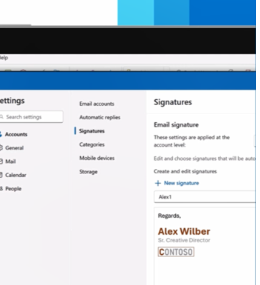
- กด + New signature แล้วตั้งชื่อลายเซ็นให้จำง่าย (ตั้งได้หลายชุด เช่น «งาน» กับ «ส่วนตัว»)
- พิมพ์เนื้อหาลายเซ็นในกล่องแก้ไขด้านล่าง ปรับฟอนต์ สี ขนาดตัวอักษรได้ตามต้องการ ใส่ลิงก์หรือรูปภาพ (เช่น โลโก้ หรือรูปลายเซ็นลายมือ) ได้ด้วย
- เลือกว่าจะให้ลายเซ็นนี้แนบอัตโนมัติกับอีเมลใหม่ และ/หรือกับอีเมลที่ตอบกลับ/ส่งต่อ
- กด Save
วิธีแนบลายเซ็นตอนเขียนอีเมล (ถ้าไม่ได้ตั้งให้แนบอัตโนมัติ)
- เปิดอีเมลใหม่ (New mail)
- ในแท็บ Message กลุ่ม Insert เลือก Signature
- เลือกลายเซ็นที่ต้องการใช้จากรายการ ลายเซ็นจะถูกแทรกลงในเนื้ออีเมลทันที
สร้างหลายลายเซ็นไว้สลับใช้
ถ้ามีมากกว่า 1 บัญชีอีเมล หรืออยากมีลายเซ็นแบบสั้น/แบบเต็มไว้สลับใช้ ทำได้โดยกด + New signature เพิ่มได้เรื่อยๆ ตั้งชื่อให้ต่างกันชัดเจน แล้วเลือกใช้ตัวที่ต้องการตอนเขียนอีเมลแต่ละครั้งได้
วิธีแก้ไขลายเซ็นภายหลัง
- ไปที่ Settings > Accounts > Signatures อีกครั้ง
- กดไอคอนดินสอ Edit signature ข้างลายเซ็นที่ต้องการแก้
- แก้ไขเนื้อหาตามต้องการ แล้วกด Save
ควรใส่อะไรในลายเซ็นบ้าง
- ชื่อ-นามสกุล และตำแหน่ง (ถ้ามี)
- ช่องทางติดต่อกลับ เช่น เบอร์โทร หรืออีเมลสำรอง
- ลิงก์เว็บไซต์หรือโซเชียลมีเดีย (ถ้าเกี่ยวข้อง)
- หลีกเลี่ยงการใส่รูปภาพขนาดใหญ่เกินไป เพราะจะทำให้อีเมลโหลดช้าและดูรกเวลาเปิดผ่านมือถือ
