เคยแก้ไฟล์แล้วเสียใจทีหลังไหมว่าอยากได้เวอร์ชันเก่าคืนมา? OneDrive บันทึกประวัติการแก้ไขไฟล์ไว้ให้อัตโนมัติทุกครั้งที่มีการบันทึก ทำให้ย้อนกลับไปดูหรือกู้คืนเวอร์ชันก่อนหน้าได้ โดยไม่ต้องสำรองไฟล์เองล่วงหน้า
วิธีดูและกู้คืน Version History
- เปิดเว็บไซต์ OneDrive แล้วหาไฟล์ที่ต้องการ
- คลิกขวาที่ไฟล์ แล้วเลือก Version History
- จะขึ้นรายการเวอร์ชันทั้งหมดพร้อมวันที่และเวลาที่บันทึกแต่ละครั้ง
- คลิกเวอร์ชันที่ต้องการเพื่อเปิดดูตัวอย่างก่อนตัดสินใจ
- ถ้าต้องการกู้คืนเวอร์ชันนั้น กด Restore ไฟล์ปัจจุบันจะถูกแทนที่ด้วยเวอร์ชันที่เลือก (เวอร์ชันปัจจุบันก่อนกู้คืนจะยังถูกเก็บไว้ในประวัติเช่นกัน ไม่หายไปไหน)
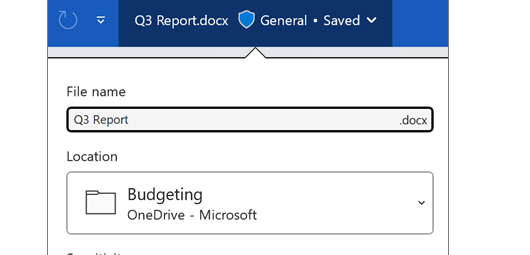
ใช้งานจากในโปรแกรม Word/Excel/PowerPoint ได้เลย
ถ้าไฟล์เก็บอยู่บน OneDrive อยู่แล้ว สามารถเปิด Version History จากในตัวโปรแกรมได้โดยตรง ไปที่ File > Info > Version History ไม่ต้องสลับไปเปิดเว็บไซต์ OneDrive ให้ยุ่งยาก
ข้อควรรู้
- Version History ใช้ได้กับไฟล์ที่เก็บอยู่บน OneDrive เท่านั้น ไฟล์ที่เก็บไว้ในเครื่องเฉยๆ ไม่ผ่าน OneDrive จะไม่มีฟีเจอร์นี้
- ระบบจะบันทึกเวอร์ชันใหม่ทุกครั้งที่มีการบันทึกไฟล์ (Save) ไม่ใช่ทุกการพิมพ์ตัวอักษร
- จำนวนเวอร์ชันที่เก็บไว้ขึ้นอยู่กับประเภทไฟล์และนโยบายของ Microsoft ไฟล์เอกสาร Office มักเก็บได้หลายสิบเวอร์ชันย้อนหลัง
สรุป
Version History เป็นเหมือนเครื่องย้อนเวลาให้ไฟล์ ช่วยกู้คืนงานที่แก้ผิดหรือบันทึกทับโดยไม่ตั้งใจได้ โดยไม่ต้องสำรองไฟล์หลายชุดเองให้วุ่นวาย ใช้งานได้ทั้งจากเว็บไซต์ OneDrive และจากในโปรแกรม Office โดยตรง
