Personal Vault คือโฟลเดอร์พิเศษใน OneDrive ที่มีการยืนยันตัวตนอีกชั้นก่อนเข้าถึงได้ เหมาะสำหรับเก็บไฟล์สำคัญที่ไม่อยากให้ใครเปิดดูได้ง่ายๆ แม้จะเข้าถึงเครื่องหรือบัญชีได้แล้วก็ตาม เช่น รูปถ่ายบัตรประชาชน สัญญา หรือเอกสารการเงิน
Personal Vault ต่างจากโฟลเดอร์ปกติอย่างไร
- ต้องยืนยันตัวตนซ้ำอีกครั้งก่อนเข้า เช่น สแกนลายนิ้วมือ, Face ID, รหัส PIN หรือรหัสที่ส่งไปทางอีเมล/SMS แม้จะล็อกอินเข้า OneDrive อยู่แล้วก็ตาม
- ระบบจะล็อกอัตโนมัติหลังไม่มีการใช้งานช่วงเวลาหนึ่ง (ปกติประมาณ 20 นาที) ต้องยืนยันตัวใหม่ทุกครั้งที่กลับเข้ามา
- ไฟล์ใน Personal Vault ไม่สามารถแชร์ลิงก์ให้คนอื่นดูได้เหมือนไฟล์ปกติในโฟลเดอร์ทั่วไป
วิธีเปิดใช้งาน Personal Vault
- เปิดแอป OneDrive หรือเว็บไซต์ OneDrive
- มองหาโฟลเดอร์ Personal Vault ในหน้าหลัก แล้วคลิกเข้าไป
- กด Next เพื่อเริ่มตั้งค่า
- เลือกวิธียืนยันตัวตน เช่น ยืนยันผ่านอีเมลหรือเบอร์โทรที่ผูกกับบัญชี Microsoft
- ยืนยันรหัสที่ได้รับ ก็จะเข้าใช้งาน Personal Vault ได้ทันที
วิธีเพิ่มไฟล์เข้า Personal Vault
ลากไฟล์ไปวางในโฟลเดอร์ Personal Vault ได้เหมือนโฟลเดอร์ปกติทั่วไป หรือถ่ายรูป/สแกนเอกสารแล้วบันทึกเข้า Personal Vault ได้โดยตรงจากแอปมือถือ OneDrive
Personal Vault หาย หรือหาไฟล์ไม่เจอ แก้ยังไง
ปัญหาที่พบบ่อยคือเปิด OneDrive แล้วไม่เห็นโฟลเดอร์ Personal Vault หรือเข้าไปแล้วไฟล์หายไปหมด ส่วนใหญ่ไม่ได้หายจริง แต่เกิดจากสถานะล็อกหรือการตั้งค่าอุปกรณ์ ลองทำตามลำดับนี้
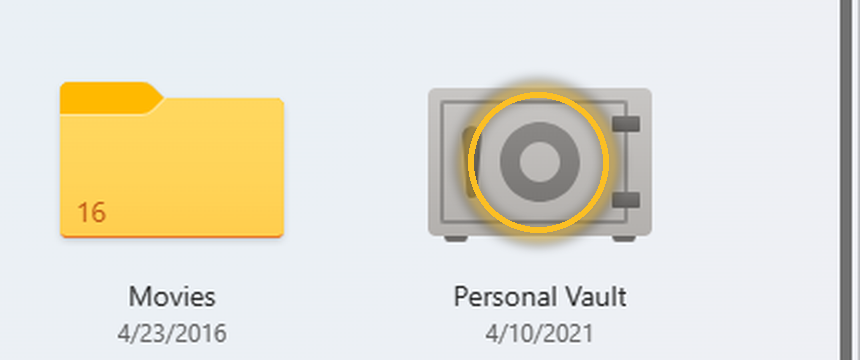
- เช็คว่า Vault แค่ล็อกอยู่หรือเปล่า — ไฟล์ใน Personal Vault จะไม่ขึ้นในผลค้นหาปกติเวลา Vault ล็อกอยู่ ทำให้ดูเหมือนหายไปทั้งที่ยังอยู่ครบ ให้เข้า onedrive.com แล้วปลดล็อก Personal Vault ด้วยวิธียืนยันตัวตนที่ตั้งไว้ก่อนเช็คซ้ำอีกครั้ง
- เช็คถังขยะ (Recycle Bin) ของ OneDrive — เข้าเว็บ onedrive.com แล้วไปที่ Recycle Bin ปลดล็อก Personal Vault ก่อนเสมอ แล้วติ๊กเลือก “Show Personal Vault items in the recycle bin” เพราะถ้า Vault ยังล็อกอยู่ตอนเข้าไปดู ไฟล์ที่เคยถูกลบจาก Vault จะไม่โผล่ในถังขยะให้เห็นเลย
- ลง OneDrive ใหม่ หรือเปลี่ยนเครื่อง — Personal Vault ผูกกับบัญชี Microsoft ไม่ได้ผูกกับเครื่องหรือแอปที่ติดตั้ง เวลาใช้เครื่องใหม่หรือลง OneDrive ใหม่ ระบบจะให้ตั้งค่า Personal Vault ใหม่อีกครั้งบนอุปกรณ์นั้น แต่ไฟล์เดิมทั้งหมดยังอยู่ครบบนคลาวด์ ไม่ได้หายไปไหน
- ถ้าทำครบทุกข้อแล้วยังไม่เจอ — ให้ติดต่อทีมซัพพอร์ตของ Microsoft โดยตรงเพื่อตรวจสอบฝั่งบัญชี เพราะอาจเป็นปัญหาที่ต้องแก้จากฝั่งเซิร์ฟเวอร์
ข้อจำกัดควรรู้
บัญชี Microsoft 365 แบบไม่เสียเงิน (ฟรี) จะเก็บไฟล์ใน Personal Vault ได้จำนวนจำกัด ส่วนบัญชี Microsoft 365 Personal/Family ที่เสียเงินรายปีจะไม่มีข้อจำกัดจำนวนไฟล์ใน Personal Vault (แต่ยังนับรวมพื้นที่เก็บข้อมูลโดยรวมของบัญชีตามปกติ)
สรุป
Personal Vault เหมาะกับใครที่มีไฟล์สำคัญมากๆ อยากเก็บให้ปลอดภัยกว่าโฟลเดอร์ OneDrive ทั่วไปอีกชั้น ด้วยการยืนยันตัวซ้ำและล็อกอัตโนมัติเมื่อไม่ได้ใช้งาน ช่วยลดความเสี่ยงข้อมูลรั่วไหลแม้เครื่องจะถูกเปิดใช้โดยคนอื่น หากหาไฟล์ไม่เจอส่วนใหญ่แค่ Vault ล็อกอยู่ ปลดล็อกแล้วเช็คใหม่ก็มักจะเจอไฟล์ครบตามเดิม
