เผลอลบอีเมลสำคัญไปแล้วอย่าเพิ่งตกใจ Outlook มีหลายชั้นให้กู้คืนก่อนที่อีเมลจะหายไปถาวรจริงๆ บทความนี้ไล่ตามลำดับตั้งแต่วิธีง่ายสุดไปจนถึงกรณีที่ลบไปนานแล้ว
ขั้นที่ 1: เช็คโฟลเดอร์ Deleted Items ก่อน
อีเมลที่ลบด้วยปุ่ม Delete ปกติจะยังไม่หายไปไหน แค่ถูกย้ายไปที่โฟลเดอร์ Deleted Items เท่านั้น
- คลิกโฟลเดอร์ Deleted Items ทางแถบซ้าย
- หาอีเมลที่ต้องการ คลิกขวาแล้วเลือก Move > Inbox (หรือลากกลับไปยังโฟลเดอร์เดิม)

ขั้นที่ 2: ถ้าลบออกจาก Deleted Items ไปแล้ว
ถ้าลบซ้ำอีกครั้งจนหายจากโฟลเดอร์ Deleted Items หรือกด Empty Folder ไปแล้ว ยังพอกู้ได้อีกชั้นหนึ่ง:
- คลิกที่โฟลเดอร์ Deleted Items
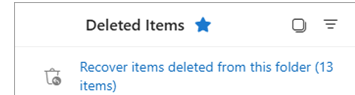
- ไปที่แท็บ Home แล้วเลือก Recover Items Recently Removed from This Folder (หรือ Recover Deleted Items แล้วแต่เวอร์ชัน)
- เลือกอีเมลที่ต้องการกู้ แล้วกด Restore
ข้อจำกัดที่ควรรู้
อีเมลที่กู้คืนได้ในขั้นที่ 2 จะมีระยะเวลาจำกัด โดยทั่วไปอยู่ที่ประมาณ 30 วันหลังลบถาวร หลังจากนั้นระบบจะลบทิ้งจริงและไม่สามารถกู้คืนเองได้อีก ดังนั้นถ้าลบอีเมลผิดควรรีบกู้คืนโดยเร็วที่สุด
สรุป
เผลอลบอีเมลไปให้เช็คโฟลเดอร์ Deleted Items ก่อนเป็นอันดับแรก ถ้าลบออกจากโฟลเดอร์นั้นไปแล้วให้รีบใช้ Recover Deleted Items ทันที เพราะมีเวลาจำกัดก่อนที่อีเมลจะหายไปถาวร
