ทั้ง VLOOKUP และ XLOOKUP เป็นฟังก์ชันค้นหาข้อมูลใน Excel ที่ใช้บ่อยที่สุด แต่ XLOOKUP เป็นฟังก์ชันรุ่นใหม่ที่แก้ข้อจำกัดของ VLOOKUP หลายจุด บทความนี้เทียบให้เห็นความต่างชัดๆ ว่าควรเลือกใช้ตัวไหน
🎬 ดูวิดีโอสอน (1 นาที 7 วินาที) บน Excel จริง หรืออ่านขั้นตอนละเอียดด้านล่าง
สูตรพื้นฐาน
VLOOKUP
=VLOOKUP(ค่าที่ค้นหา, ช่วงข้อมูล, เลขคอลัมน์ที่ต้องการ, [ค้นหาแบบตรงเป๊ะ])
XLOOKUP
=XLOOKUP(ค่าที่ค้นหา, ช่วงที่ค้นหา, ช่วงที่ต้องการผลลัพธ์, [ค่าถ้าหาไม่เจอ])
ตัวอย่างบน Excel จริง ค้นหาชื่อสินค้าในเซลล์ E2 แล้วดึงรหัสสินค้าจากคอลัมน์ A ด้วยสูตร =XLOOKUP(E2,B2:B5,A2:A5) ได้ P003
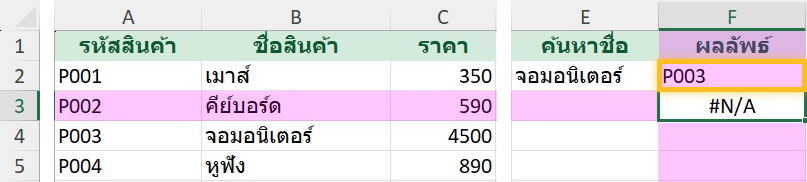
ตัวอย่างนี้ค้นหา “ชื่อสินค้า” (คอลัมน์ B) แล้วดึง “รหัสสินค้า” ที่อยู่คอลัมน์ A ซึ่งอยู่ ทางซ้าย ของคอลัมน์ค้นหา — XLOOKUP ทำได้ตรงๆ แต่ VLOOKUP ทำแบบนี้ไม่ได้เลยเพราะค้นหาไปทางขวาได้อย่างเดียว
ความต่างที่สำคัญ
- ค้นหาไปทางซ้ายได้ — VLOOKUP ค้นหาได้เฉพาะคอลัมน์ทางขวาของคอลัมน์ที่ใช้ค้นหาเท่านั้น ส่วน XLOOKUP เลือกช่วงผลลัพธ์เป็นคอลัมน์ไหนก็ได้ ไม่ว่าจะซ้ายหรือขวา
- ไม่ต้องนับเลขคอลัมน์ — VLOOKUP ต้องระบุเลขคอลัมน์ที่ต้องการ (เช่น คอลัมน์ที่ 3) ถ้ามีการแทรก/ลบคอลัมน์ทีหลังสูตรจะพังทันที ส่วน XLOOKUP อ้างอิงจากช่วงข้อมูลตรงๆ ไม่ต้องนับเลข ปลอดภัยกว่า
- ใส่ค่าเริ่มต้นถ้าหาไม่เจอได้ในตัว — XLOOKUP มีช่อง [ถ้าหาไม่เจอ] ในตัว ไม่ต้องครอบด้วย IFERROR เพิ่ม
- ค้นหาแบบตรงเป๊ะเป็นค่าเริ่มต้น — VLOOKUP ค่าเริ่มต้นเป็นการค้นหาแบบประมาณ (approximate) ซึ่งเป็นสาเหตุให้ได้ผลลัพธ์ผิดบ่อย ต้องใส่ FALSE เองทุกครั้ง ส่วน XLOOKUP ค้นหาแบบตรงเป๊ะเป็นค่าเริ่มต้นอยู่แล้ว
ลองเทียบบน Excel จริง
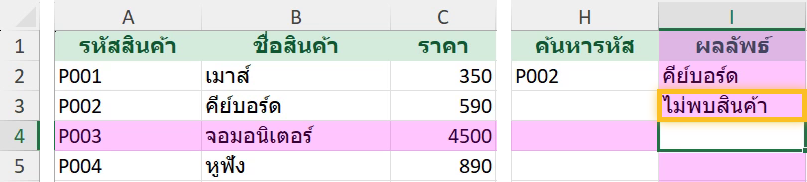
VLOOKUP ค้นหารหัส P002 แล้วดึงชื่อสินค้าจากคอลัมน์ที่ 2 ด้วย =VLOOKUP(H2,A2:C5,2,FALSE) ได้ คีย์บอร์ด

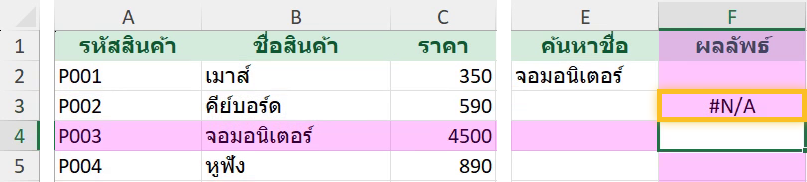
แต่ถ้าค้นหาจากชื่อสินค้าเพื่อเอารหัสที่อยู่ทางซ้าย =VLOOKUP(E2,A2:B5,1,FALSE) VLOOKUP จะหาไม่เจอและขึ้น #N/A เพราะต้องค้นหาในคอลัมน์ซ้ายสุดของช่วงเสมอ
ส่วน XLOOKUP ใส่ข้อความเมื่อหาไม่เจอได้ในสูตรเลย เช่น =XLOOKUP("P999",A2:A5,B2:B5,"ไม่พบสินค้า")
เมื่อไหร่ควรใช้ตัวไหน
- ถ้าใช้ Microsoft 365 (อัปเดตล่าสุดตลอด) แนะนำใช้ XLOOKUP เป็นหลัก เพราะยืดหยุ่นและปลอดภัยกว่า
- ถ้าต้องแชร์ไฟล์กับคนที่ใช้ Excel เวอร์ชันเก่ามาก (ก่อนปี 2019) ที่ยังไม่มี XLOOKUP ให้ใช้ VLOOKUP แทนเพื่อความเข้ากันได้
ดูเพิ่มเติมที่ ใช้ IFERROR ร่วมกับ VLOOKUP/XLOOKUP
สรุป
XLOOKUP คือเวอร์ชันที่ดีกว่า VLOOKUP แทบทุกด้าน ทั้งความยืดหยุ่นและความปลอดภัยจากสูตรพัง ถ้าใช้ Microsoft 365 อยู่แล้วแนะนำเปลี่ยนมาใช้ XLOOKUP เป็นหลักได้เลย