Windows 11 มีการเก็บข้อมูลและให้สิทธิ์แอปเข้าถึงอุปกรณ์ต่างๆ ในเครื่องมากกว่าที่หลายคนรู้ บทความนี้รวมจุดที่ควรเข้าไปเช็คและปรับตั้งแต่ตั้งเครื่องใหม่ครั้งแรก
วิธีเข้าหน้าตั้งค่าความเป็นส่วนตัว
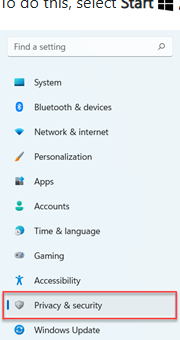
ไปที่ Start > Settings แล้วเลือก Privacy & security ทางเมนูซ้าย
1. สิทธิ์เข้าถึงตำแหน่ง (Location)
ไปที่ Privacy & security > Location ปิดสวิตช์หลักถ้าไม่จำเป็นต้องใช้แอปที่พึ่งตำแหน่ง หรือเข้าไปปิดเฉพาะแอปที่ไม่ควรรู้ตำแหน่งเรา เช่น แอปที่ไม่เกี่ยวกับแผนที่/สภาพอากาศ
2. สิทธิ์เข้าถึงกล้องและไมโครโฟน
ไปที่ Privacy & security > Camera และ Microphone ตรวจดูว่ามีแอปไหนขอสิทธิ์ไว้โดยไม่จำเป็นบ้าง ปิดสิทธิ์เฉพาะแอปที่ไม่น่าเชื่อถือหรือไม่ได้ใช้ฟีเจอร์นี้จริงๆ
3. Advertising ID (โฆษณาที่ปรับตามพฤติกรรม)
ไปที่ Privacy & security > General ปิด Let apps show me personalized ads by using my advertising ID ถ้าไม่อยากให้แอปต่างๆ ใช้ข้อมูลพฤติกรรมมาปรับโฆษณาให้ตรงใจ
4. Diagnostic data (ข้อมูลวินิจฉัยที่ส่งให้ Microsoft)
ไปที่ Privacy & security > Diagnostics & feedback ปรับระดับการส่งข้อมูลวินิจฉัยให้เป็น Required diagnostic data (ระดับต่ำสุดที่เลือกได้) แทนการส่งข้อมูลแบบละเอียด
5. Recommendations & offers (คำแนะนำในเมนู Start)
ไปที่ Personalization > Start ปิดตัวเลือก Show recommendations ถ้าไม่อยากให้ Windows แนะนำแอป/ไฟล์ในเมนู Start จากพฤติกรรมการใช้งาน
6. เช็คสิทธิ์แอปทั้งหมดในที่เดียว
ไปที่ Privacy & security > App permissions จะเห็นรายการสิทธิ์ทั้งหมด (contacts, calendar, files, ฯลฯ) เลือกเข้าไปดูทีละหมวดว่าแอปไหนขอสิทธิ์ไว้เกินความจำเป็นบ้าง
7. Privacy Dashboard (ดูข้อมูลที่ผูกกับบัญชี Microsoft)
ถ้าล็อกอินด้วยบัญชี Microsoft สามารถเข้า Privacy Dashboard ผ่านเว็บเบราว์เซอร์เพื่อดูและลบประวัติกิจกรรมที่เก็บไว้กับบัญชี เช่น ประวัติค้นหา ตำแหน่งที่บันทึกไว้ ได้ที่จุดเดียว
สรุป
ไม่จำเป็นต้องปิดทุกอย่างจนแอปใช้งานไม่ได้ แต่ควรเข้าไปเช็คทีละหมวดตั้งแต่ตั้งเครื่องใหม่ครั้งแรก แล้วปิดเฉพาะสิทธิ์ที่แอปไม่จำเป็นต้องใช้จริงๆ จะช่วยลดความเสี่ยงข้อมูลส่วนตัวรั่วไหลโดยไม่จำเป็น
