เครื่องทำงานช้าลง หรือแจ้งเตือนอัปเดต Windows ไม่ได้ มักมีสาเหตุมาจากพื้นที่ดิสก์เต็ม Windows 11 มีเครื่องมือในตัวที่ช่วยเคลียร์พื้นที่ให้อัตโนมัติโดยไม่ต้องลงโปรแกรมเสริม
วิธีเช็คพื้นที่ดิสก์เหลือเท่าไหร่
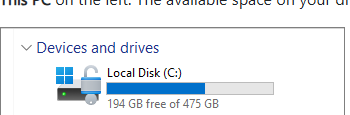
เปิด File Explorer จากทาสก์บาร์ แล้วเลือก This PC ทางซ้าย จะเห็นพื้นที่ที่เหลืออยู่ใต้หัวข้อ Devices and drives
วิธีที่ 1: เปิด Storage Sense ให้เคลียร์ไฟล์อัตโนมัติ
Storage Sense จะลบไฟล์ที่ไม่จำเป็นให้อัตโนมัติ เช่น ไฟล์ชั่วคราวและไฟล์ใน Recycle Bin เมื่อพื้นที่เริ่มเหลือน้อย
- ไปที่ Settings > System > Storage
- เปิดสวิตช์ Storage Sense
- กดเข้าไปตั้งค่าเพิ่มเติมได้ เช่น ความถี่ในการรัน และจะให้ลบไฟล์ใน Recycle Bin หลังกี่วัน
ข้อจำกัด: Storage Sense ทำงานเฉพาะไดรฟ์ที่ลง Windows (ปกติคือ C:) เท่านั้น และต้องล็อกอินออนไลน์ต่อเนื่องอย่างน้อย 10 นาทีถึงจะทำงาน
วิธีที่ 2: ใช้ Cleanup Recommendations เลือกลบเอง
ถ้าอยากเห็นก่อนว่าจะลบอะไรบ้างแทนที่จะให้ระบบลบอัตโนมัติ:
- ไปที่ Settings > System > Storage > Cleanup recommendations
- ระบบจะแยกหมวดให้ เช่น Temporary files, Large or unused files, Files synced to the cloud, Unused apps
- ติ๊กเลือกรายการที่ต้องการลบ ระบบจะบอกด้วยว่าลบแล้วได้พื้นที่คืนเท่าไหร่
- กด Clean up ในแต่ละหมวด
ข้อควรระวัง: ถ้าเพิ่งอัปเกรด Windows มาไม่ถึง 10 วัน จะมีตัวเลือก “Previous Windows installation” ปรากฏด้วย ถ้าลบไฟล์นี้จะไม่สามารถย้อนกลับไปใช้ Windows เวอร์ชันก่อนหน้าได้อีก
วิธีที่ 3: ย้ายไฟล์ส่วนตัวออกไปเก็บที่อื่น
ไฟล์วิดีโอ เพลง รูปภาพ มักกินพื้นที่เยอะที่สุด:
- เปิด File Explorer ไปที่โฟลเดอร์ Videos, Music, Pictures หรือ Downloads
- เลือก View > Details แล้วคลิกหัวคอลัมน์ Size เพื่อเรียงไฟล์ใหญ่สุดไว้บนสุด
- ย้ายไฟล์ที่ไม่ค่อยได้ใช้ไปเก็บใน External Storage (USB/SD Card) หรืออัปโหลดขึ้น OneDrive
วิธีที่ 4: เปิด OneDrive Files On-Demand
ฟีเจอร์นี้เก็บไฟล์ OneDrive เป็น placeholder บนเครื่อง (ไม่ใช้พื้นที่จริง) แล้วโหลดไฟล์เต็มมาเฉพาะตอนเปิดใช้งานจริง ช่วยประหยัดพื้นที่ได้เยอะถ้ามีไฟล์เก็บบน OneDrive จำนวนมาก เปิดได้ที่ Settings ของแอป OneDrive
สรุป
เริ่มจากเปิด Storage Sense ให้ทำงานอัตโนมัติก่อน แล้วค่อยเช็ค Cleanup recommendations เป็นระยะเพื่อลบไฟล์ใหญ่ที่ไม่ได้ใช้แล้วด้วยตัวเอง วิธีนี้ช่วยให้เครื่องไม่มีปัญหาพื้นที่เต็มกะทันหันอีก
