ปฏิทิน Outlook ไม่ได้ใช้แค่ดูวันที่ แต่ช่วยจัดตารางนัดหมาย เชิญคนเข้าร่วมประชุม และเช็คว่าเวลาที่จะนัดชนกับตารางเดิมหรือไม่ ก่อนกดส่งคำเชิญจริง
วิธีสร้างนัดหมายใหม่
- ไปที่ปฏิทิน (ไอคอนรูปปฏิทินด้านซ้าย) แล้วกด New Event
- ใส่ชื่อหัวข้อของนัดหมายหรือการประชุม
- กด Invite attendees แล้วพิมพ์ชื่อหรืออีเมลของคนที่ต้องการเชิญ
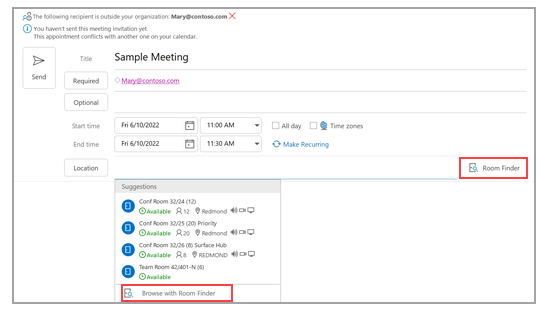
วิธีเช็คเวลาว่างก่อนนัด (Scheduling Assistant)
ถ้าใช้บัญชี Microsoft 365 ร่วมกับผู้เข้าร่วมคนอื่นในองค์กรเดียวกัน สามารถใช้ Scheduling Assistant เพื่อดูว่าใครว่าง-ไม่ว่างช่วงเวลาไหนบ้าง:
- แถบสีจะแสดงช่วงเวลาที่แต่ละคนไม่ว่าง ทำให้เลือกเวลาที่ทุกคนว่างพร้อมกันได้ง่ายขึ้น โดยเฉพาะเวลานัดกับคนที่อยู่คนละไทม์โซน
- เลือกช่วงเวลาที่แนะนำ หรือกำหนดวันที่และเวลาเริ่ม-สิ้นสุดเอง
วิธีใส่สถานที่หรือลิงก์ประชุมออนไลน์
ใส่สถานที่นัดพบในช่อง Location ได้ตรงๆ หรือถ้าต้องการประชุมออนไลน์ผ่าน Teams ให้เลื่อนสวิตช์ Teams meeting เปิดไว้ Outlook จะแนบลิงก์เข้าร่วมประชุมให้อัตโนมัติในคำเชิญ
วิธีตั้งนัดหมายแบบประจำ (Recurring)
- ทำตามขั้นตอนสร้างนัดหมายตามปกติก่อน
- กด Recurring แล้วเลือกความถี่ที่ต้องการ เช่น ทุกสัปดาห์ ทุกเดือน
- กด Save แล้วกด Send เพื่อส่งคำเชิญ
เหมาะกับการนัดที่เกิดซ้ำเป็นประจำ เช่น ประชุมทีมทุกวันจันทร์ หรือนัดหมอตรวจสุขภาพประจำเดือน ไม่ต้องสร้างนัดใหม่ทุกครั้ง
วิธีเพิ่มคนเข้าร่วมนัดหมายที่มีอยู่แล้ว
ถ้าเป็นเจ้าของนัดหมาย ให้ดับเบิลคลิกเปิดนัดหมายนั้น เพิ่มชื่อคนที่ต้องการในช่อง Required หรือ Optional แล้วกด Send Update เลือกจะแจ้งเฉพาะคนที่เพิ่ม/ลบใหม่ หรือแจ้งผู้เข้าร่วมทั้งหมดก็ได้
สรุป
การใช้ปฏิทินคู่กับ Scheduling Assistant ช่วยลดปัญหานัดเวลาชนกันได้มาก โดยเฉพาะเมื่อต้องนัดกับหลายคนพร้อมกัน ลองใช้ร่วมกับการตั้งค่า Auto-Reply ช่วงที่ไม่สะดวก จะทำให้จัดตารางงานได้ราบรื่นขึ้นอีกมาก
