🌐 Microsoft 365
วิธีเปลี่ยนภาษาไทย ↔ อังกฤษ ใน Word Excel PowerPoint ทุกอุปกรณ์

การเปลี่ยนภาษาใน Microsoft Office แบ่งเป็น 2 แบบหลักๆ คือ (1) ภาษา UI (หน้าตาเมนู) และ (2) ภาษา Proofing (ตรวจคำผิด/spell check) ซึ่งตั้งค่าแยกกัน บทความนี้จะสอนทั้งสองแบบ สำหรับทุกอุปกรณ์
1. ภาษา UI กับ ภาษา Proofing ต่างกันอย่างไร?
ก่อนเริ่มตั้งค่า ต้องเข้าใจก่อนว่ามีภาษาอยู่ 2 ส่วนที่ตั้งค่าแยกกัน:
| ประเภท | หมายถึง | ตัวอย่าง |
|---|---|---|
| Display Language (UI) | ภาษาของเมนู ปุ่ม และหน้าตาโปรแกรม | เมนู “แฟ้ม” หรือ “File” |
| Proofing Language | ภาษาที่ใช้ตรวจสะกดและ spell check | เส้นใต้แดงขีดใต้คำผิด |
เช่น ให้เมนูเป็นภาษาไทย แต่ spell check เป็นภาษาอังกฤษ — ทำได้และเป็นวิธีที่หลายคนใช้งาน
2. เปลี่ยนภาษาบน Windows
📊 Excel
📑 PowerPoint
Windows
เปลี่ยนภาษาเมนู (Display Language)
- 1
เปิด Word / Excel / PowerPoint แล้วคลิกแท็บ File (หรือ แฟ้ม) - 2
คลิก Options (ตัวเลือก) ที่เมนูด้านล่างซ้าย - 3
เลือกแท็บ Language (ภาษา) ในหน้าต่าง Options - 4
ในส่วน Office Display Language คลิก Add a Language ถ้ายังไม่มีภาษาที่ต้องการ - 5
เลือกภาษาที่ต้องการ แล้วคลิก Set as Preferred เพื่อตั้งเป็นหลัก - 6
คลิก OK แล้ว ปิดและเปิดโปรแกรมใหม่ เพื่อให้การเปลี่ยนแปลงมีผล
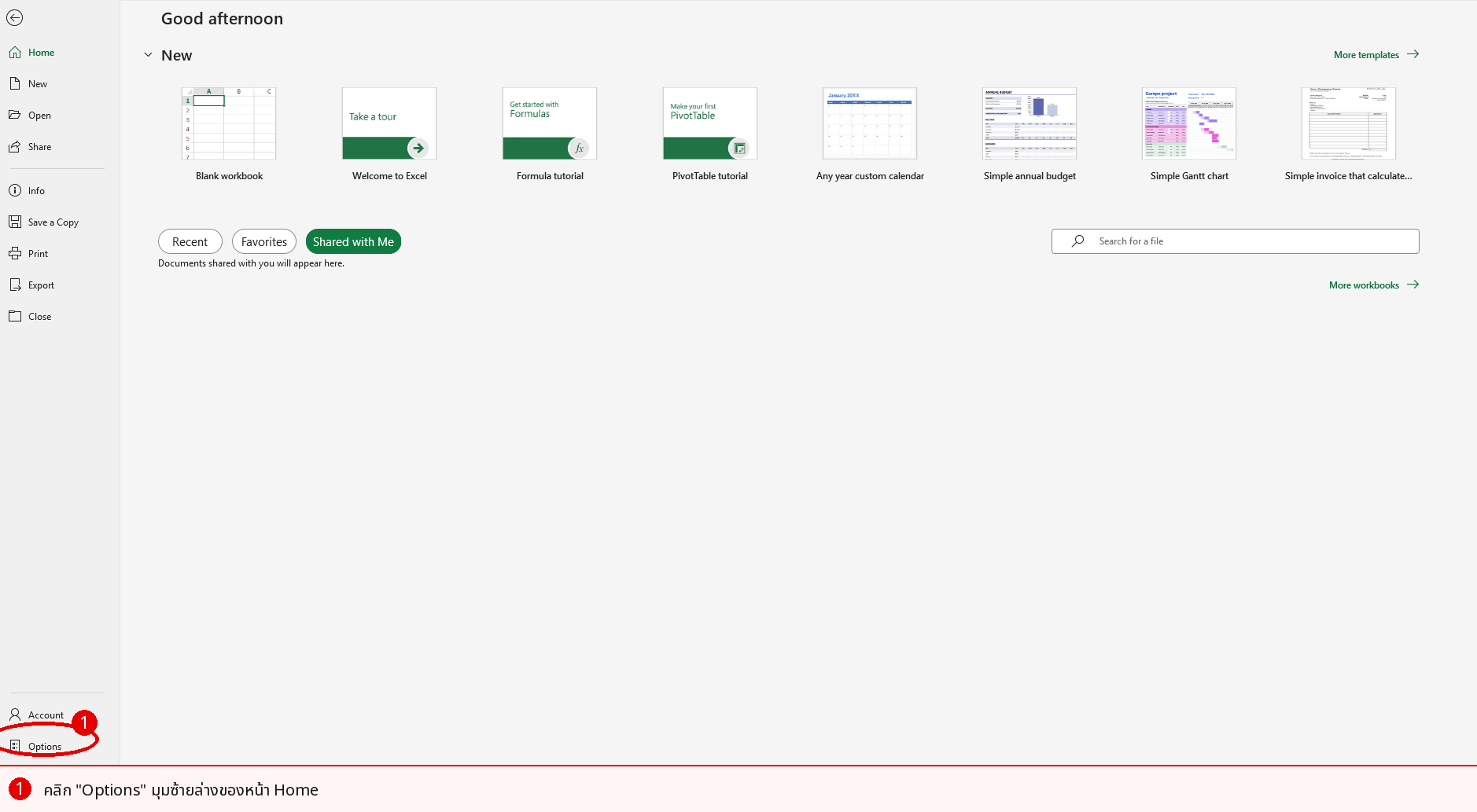
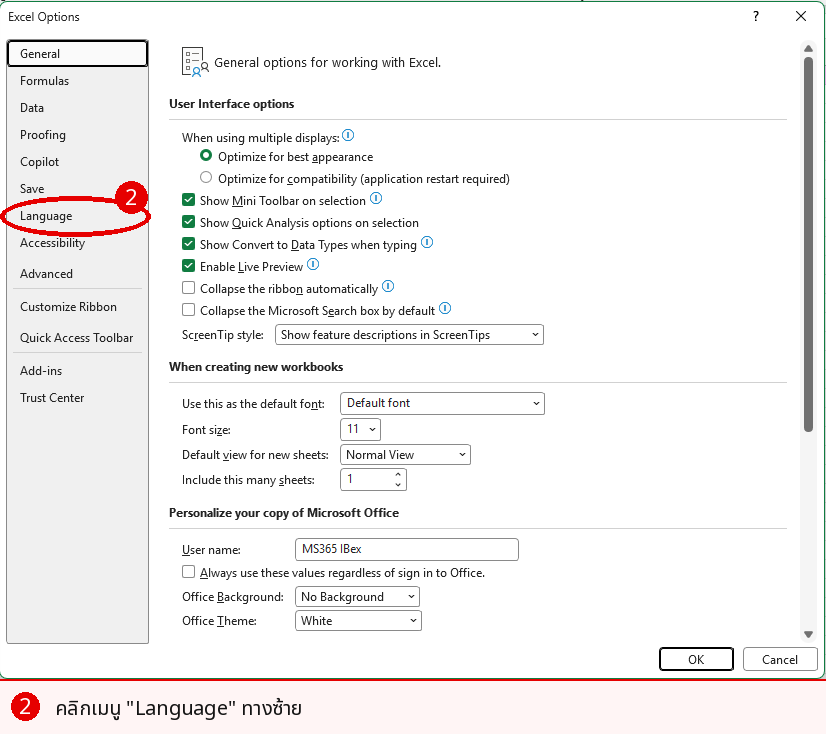
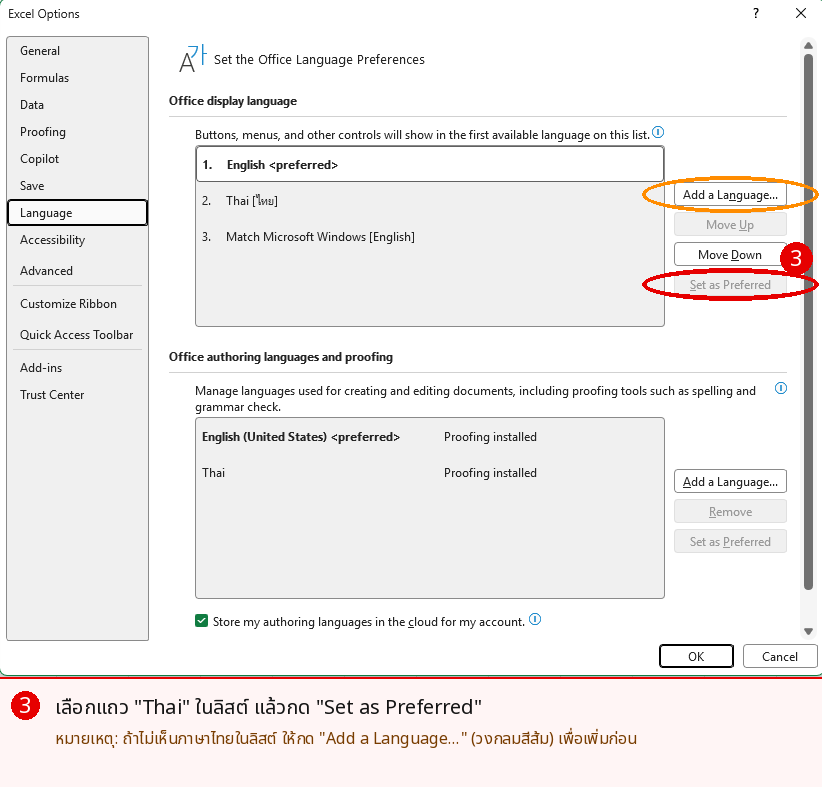
ถ้าภาษาไทยยังไม่มีในรายการ ต้องดาวน์โหลด Language Pack ฟรีจาก Microsoft Store ก่อน แล้วค่อยกลับมาตั้งค่าอีกครั้ง
Windows
เปลี่ยนภาษาตรวจสะกด (Proofing Language)
ทำได้ 2 แบบ: เปลี่ยนเฉพาะข้อความที่เลือก หรือเปลี่ยนทั้งเอกสาร
แบบที่ 1 — เปลี่ยนเฉพาะข้อความที่เลือก
- 1เลือก (Highlight) ข้อความที่ต้องการ
- 2คลิกแท็บ Review (รีวิว)
- 3คลิก Language → Set Proofing Language
- 4เลือกภาษาที่ต้องการ แล้วคลิก OK
แบบที่ 2 — เปลี่ยนทั้งเอกสาร (แนะนำ)
- 1กด Ctrl + A เพื่อเลือกทุกอย่างในเอกสาร
- 2ทำตามขั้นตอนแบบที่ 1 ด้านบน
ใน Word สามารถตั้ง Proofing Language ใน Style ได้ด้วย เพื่อให้ข้อความใหม่ใช้ภาษาที่ถูกต้องตั้งแต่แรก
3. เปลี่ยนภาษาบน Mac
📊 Excel
📑 PowerPoint
Mac
เปลี่ยนภาษาเมนู (Display Language)
บน Mac ภาษา UI ของ Office จะตามภาษา macOS ไม่ได้ตั้งแยก จึงต้องเปลี่ยนที่ระดับ System ก่อน
- 1
คลิก Apple Menu (แอปเปิ้ล) มุมบนซ้าย → System Settings (หรือ System Preferences บน macOS เก่า) - 2
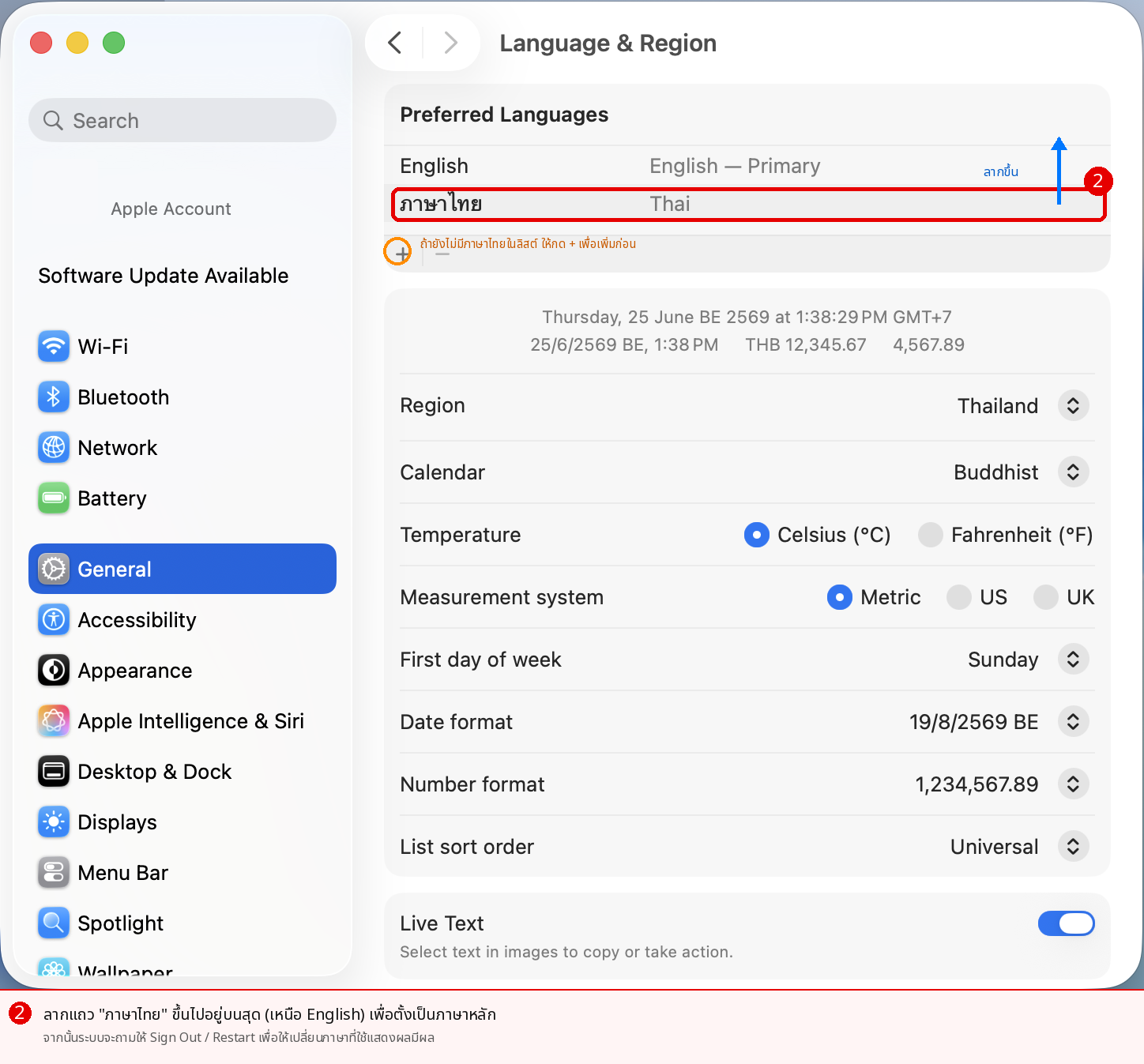
คลิก General → Language & Region - 3
ในส่วน Preferred Languages กด + เพื่อเพิ่มภาษา - 4
เลือกภาษาที่ต้องการ แล้วลาก ขึ้นมาด้านบน เพื่อตั้งเป็นภาษาหลัก - 5
คลิก Apply แล้วรีสตาร์ท Mac และเปิดแอป Office ใหม่
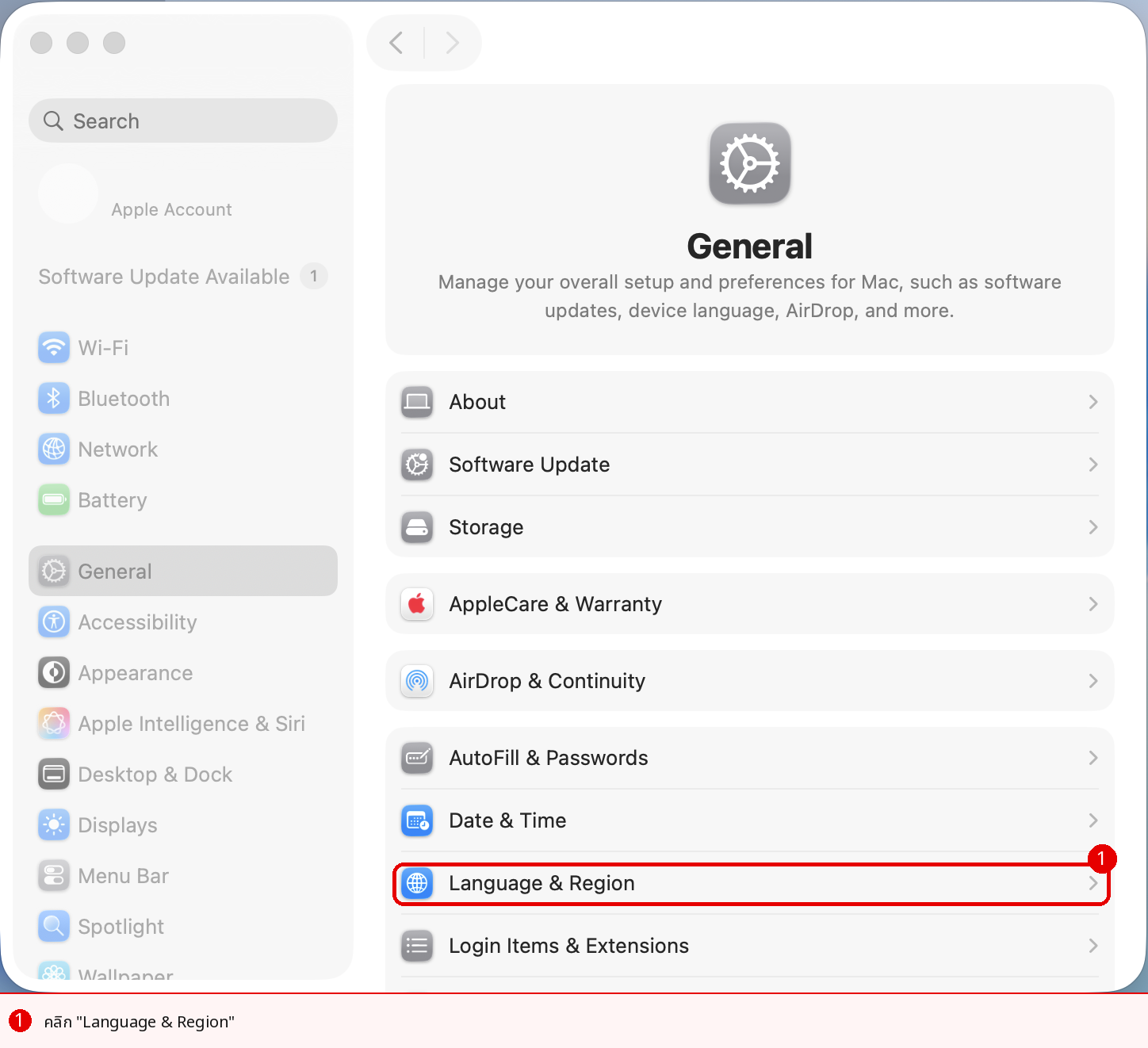
สำหรับ macOS Ventura ขึ้นไป สามารถตั้งภาษาเฉพาะแอปได้ โดยเลื่อนลงในหน้า Language & Region จะเห็นส่วน Apps — กด + เพิ่ม Word/Excel/PowerPoint แล้วเลือกภาษาเฉพาะแอปนั้น
Mac
เปลี่ยนภาษาตรวจสะกด (Proofing Language)
- 1เลือก (Highlight) ข้อความที่ต้องการ หรือกด ⌘ + A เพื่อเลือกทั้งหมด
- 2คลิกแท็บ Review ในแถบเมนูบน
- 3คลิก Language (ไอคอนลูกโลก)
- 4เลือกภาษาที่ต้องการจากรายการ แล้วคลิก OK
4. เปลี่ยนภาษาบน iPad
📊 Excel
📑 PowerPoint
แอป Office บน iPad ไม่รองรับการเปลี่ยน Display Language แยกต่างหาก ภาษาเมนูจะตามภาษาระบบ iPadOS เสมอ
iPad
เปลี่ยนภาษาเมนู (Display Language)
ต้องเปลี่ยนผ่าน Settings ของ iPadOS
- 1
เปิด Settings (การตั้งค่า) บน iPad - 2
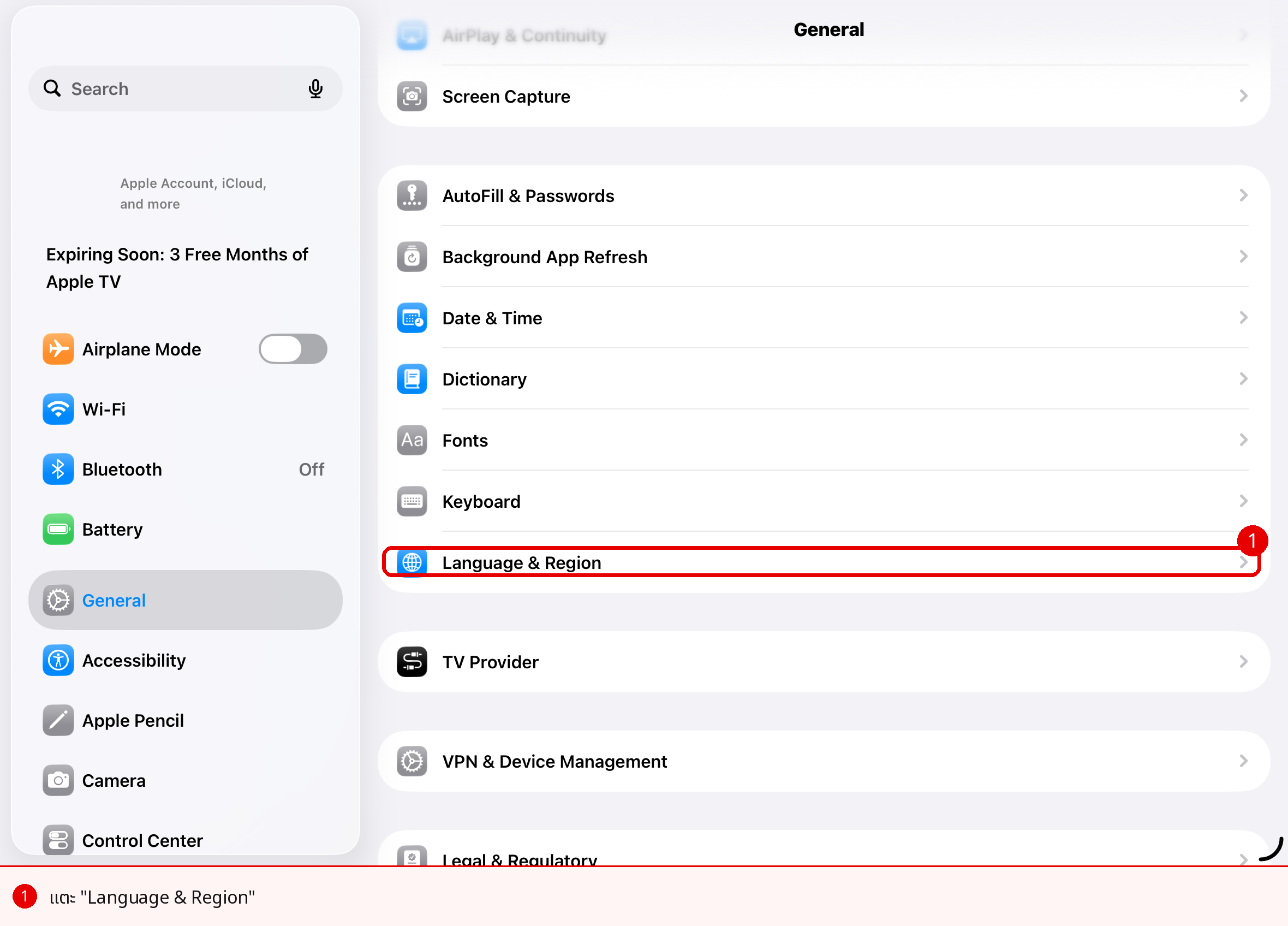
เลื่อนลงแล้วเลือก General (ทั่วไป) - 3
แตะ Language & Region (ภาษาและภูมิภาค) - 4
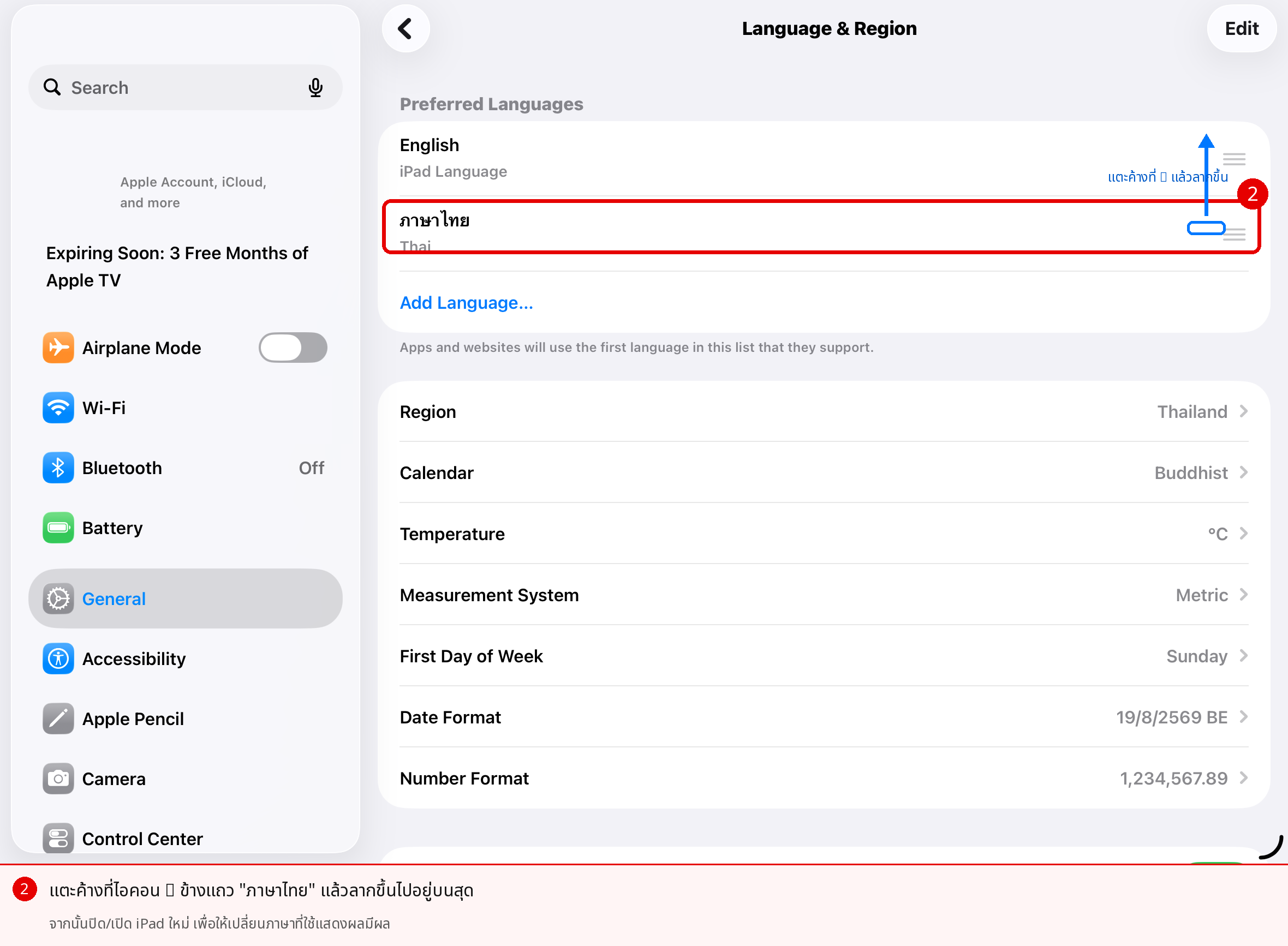
แตะ iPad Language แล้วเลือกภาษาที่ต้องการ - 5
ยืนยันการเปลี่ยนภาษา iPad จะรีสตาร์ทสั้นๆ แล้วแอป Office จะเปลี่ยนภาษาตาม
ไปที่ Settings → เลื่อนลงหาชื่อแอป (Word/Excel/PowerPoint) → Language แล้วเลือกภาษาที่ต้องการ ไม่ต้องเปลี่ยนภาษาทั้ง iPad
iPad
เปลี่ยนภาษาตรวจสะกด (Proofing Language)
- 1แตะค้างที่ข้อความ แล้วเลือก Select All (เลือกทั้งหมด) หรือเลือกเฉพาะส่วน
- 2แตะแท็บ Review ในแถบเครื่องมือบน
- 3แตะ Proofing Language (อาจแสดงเป็นไอคอนลูกโลก)
- 4เลือกภาษาที่ต้องการจากรายการ
แตะไอคอน ··· (สามจุด) ที่แถบเครื่องมือ แล้วมองหา Language หรือ Proofing Language ในรายการที่ซ่อนอยู่
5. สรุปเปรียบเทียบทุกอุปกรณ์
| อุปกรณ์ | เปลี่ยนภาษา UI ได้? | เปลี่ยนภาษา Proofing ได้? | เปลี่ยนเฉพาะแอป Office? |
|---|---|---|---|
| 🖥️ Windows | ✅ ใช่ (ใน Office Options) | ✅ ใช่ | ✅ ใช่ |
| 🍎 Mac | ✅ ใช่ (ผ่าน System Settings) | ✅ ใช่ | ✅ ใช่ (macOS Ventura+) |
| 📱 iPad | ✅ ใช่ (ผ่าน iPadOS Settings) | ✅ ใช่ | ✅ ใช่ (iPadOS 13+) |
6. คำถามที่พบบ่อย (FAQ)
❓ เปลี่ยนภาษาแล้วแต่เมนูยังไม่เปลี่ยน ทำไม?
ต้องปิดแล้วเปิดแอปใหม่ทุกครั้งหลังเปลี่ยนภาษา UI บางกรณีต้อง Restart เครื่องด้วย
❓ spell check ยังขีดเส้นใต้ข้อความไทยอยู่ แก้ยังไง?
เลือกข้อความทั้งหมด (Ctrl+A หรือ ⌘+A) แล้วตั้ง Proofing Language เป็น Thai (Thailand) ใหม่อีกครั้ง ถ้ายังไม่หาย ให้ตรวจสอบว่าได้ติดตั้ง Thai Proofing Tools แล้วหรือยัง
❓ ไม่อยากใช้ spell check เลย ปิดได้ไหม?
ได้ครับ ในหน้าต่างเลือกภาษา (Set Proofing Language) มีตัวเลือก “Do not check spelling or grammar” ให้ติ๊กเลือก
❓ เปลี่ยนภาษาใน Word แล้ว Excel เปลี่ยนด้วยไหม?
ถ้าเปลี่ยน Display Language ใน Options บน Windows จะมีผลกับทุกแอป Office เปลี่ยนครั้งเดียวก็พอ
❓ ภาษาไทยไม่มีในรายการ ทำยังไง?
บน Windows ต้องดาวน์โหลด Thai Language Pack จาก Microsoft Store ฟรี จากนั้นก็จะขึ้นในรายการ บน Mac และ iPad ภาษาไทยมาพร้อมกับระบบอยู่แล้ว
📌 สรุปขั้นตอนแบบรวดเร็ว
| อุปกรณ์ | ภาษา UI | ภาษา Proofing |
|---|---|---|
| Windows | File → Options → Language | Review → Language → Set Proofing Language |
| Mac | System Settings → Language & Region | Review → Language |
| iPad | Settings → General → Language & Region | Review → Proofing Language |