เวลาพิมพ์ชื่อเว็บอย่าง ms365ibex.com คอมพิวเตอร์ไม่ได้รู้จักชื่อนี้โดยตรง ต้องไปถามหา “เลขที่อยู่” ของเว็บนั้นก่อน เหมือนเราต้องเปิดสมุดโทรศัพท์หาเบอร์จากชื่อ DNS คือสมุดโทรศัพท์ของอินเทอร์เน็ต โดยปกติเครื่องจะใช้สมุดของผู้ให้บริการอินเทอร์เน็ตที่เราสมัครไว้ แต่บางครั้งสมุดเล่มนั้นตอบช้า หรือบางเว็บเข้าไม่ได้ทั้งที่เน็ตปกติ การเปลี่ยนไปใช้ DNS ของผู้ให้บริการรายอื่นจึงเป็นทางแก้ที่หลายคนลอง บทความนี้พาทำทีละขั้นบน Windows 11 และบอกข้อควรรู้ที่ควรเข้าใจก่อนเปลี่ยน
เปลี่ยน DNS แล้วได้อะไร และไม่ได้อะไร
| ผลที่คาดหวังได้ | ผลที่ไม่ควรคาดหวัง |
|---|---|
| หน้าเว็บเริ่มโหลดเร็วขึ้นเล็กน้อยในกรณีที่ DNS เดิมตอบช้า | ความเร็วดาวน์โหลดหรืออัปโหลดไม่ได้เพิ่ม เพราะ DNS แค่ช่วยค้นหาที่อยู่เว็บ ไม่ได้เพิ่มแบนด์วิดท์ |
| แก้ปัญหาเข้าบางเว็บไม่ได้ทั้งที่เน็ตปกติ ซึ่งมาจาก DNS เดิมมีปัญหา | ไม่ได้ปลดล็อกเว็บที่ถูกบล็อกโดยกฎหมายหรือโดยเจ้าของเว็บเอง |
| เลือกเปิด DNS over HTTPS เพื่อเข้ารหัสคำถามที่ส่งไปหา DNS ให้คนระหว่างทางอ่านยากขึ้น | ไม่ใช่ VPN จึงไม่ได้ซ่อน IP หรือเข้ารหัสทุกอย่างที่เราทำออนไลน์ |
DNS สาธารณะที่คนนิยมใช้
| ผู้ให้บริการ | Preferred DNS | Alternate DNS |
|---|---|---|
| Cloudflare | 1.1.1.1 |
1.0.0.1 |
| Google Public DNS | 8.8.8.8 |
8.8.4.4 |
ทั้งสองรายเป็นบริการ DNS สาธารณะที่เปิดให้ใช้ฟรี เลือกรายใดรายหนึ่งก็ได้ ไม่ต้องใส่ทั้งสองรายพร้อมกัน แต่ละบริการมีนโยบายความเป็นส่วนตัวของตัวเอง หากกังวลควรอ่านรายละเอียดบนเว็บของผู้ให้บริการนั้นก่อนเลือก
ขั้นตอนเปลี่ยน DNS ใน Windows 11
| ขั้นตอน | วิธีทำ |
|---|---|
| 1 | กด Windows + I เปิด Settings เลือก Network & internet |
| 2 | เลือก Wi-Fi (หรือ Ethernet ถ้าต่อสาย) แล้วคลิกชื่อเครือข่ายที่ต่ออยู่ เพื่อเข้าหน้า Properties |
| 3 | เลื่อนหาหัวข้อ DNS server assignment (บางเวอร์ชันรวมอยู่ในกลุ่ม IP assignment) แล้วกดปุ่ม Edit |
| 4 | ในช่อง Edit DNS settings เปลี่ยนจาก Automatic (DHCP) เป็น Manual |
| 5 | เปิดสวิตช์ IPv4 แล้วพิมพ์ที่อยู่ใน Preferred DNS และ Alternate DNS ตามตารางด้านบน |
| 6 | ที่ช่อง DNS over HTTPS เลือก On (automatic template) เพื่อเข้ารหัสคำถาม DNS (ถ้าไม่ต้องการ เลือก Off ได้) |
| 7 | กด Save เป็นอันเสร็จ |
ข้อควรระวังสำคัญ: ใน Windows บางเวอร์ชัน การตั้ง DNS แบบ Manual อยู่ในหน้าต่างเดียวกับ IP assignment ซึ่งเมื่อเลือก Manual จะมีช่องให้กรอก IP address, Subnet mask และ Gateway ด้วย ถ้าไม่ได้ตั้งใจเปลี่ยนค่าเหล่านี้ ห้ามกรอกมั่ว เพราะอาจทำให้เน็ตหลุดทันที ให้กรอกเฉพาะช่อง Preferred DNS และ Alternate DNS ตามที่ต้องการ และถ้าพลาดไปแล้ว ให้กลับมาเลือก Automatic (DHCP) แล้วกด Save เพื่อคืนค่าเดิม
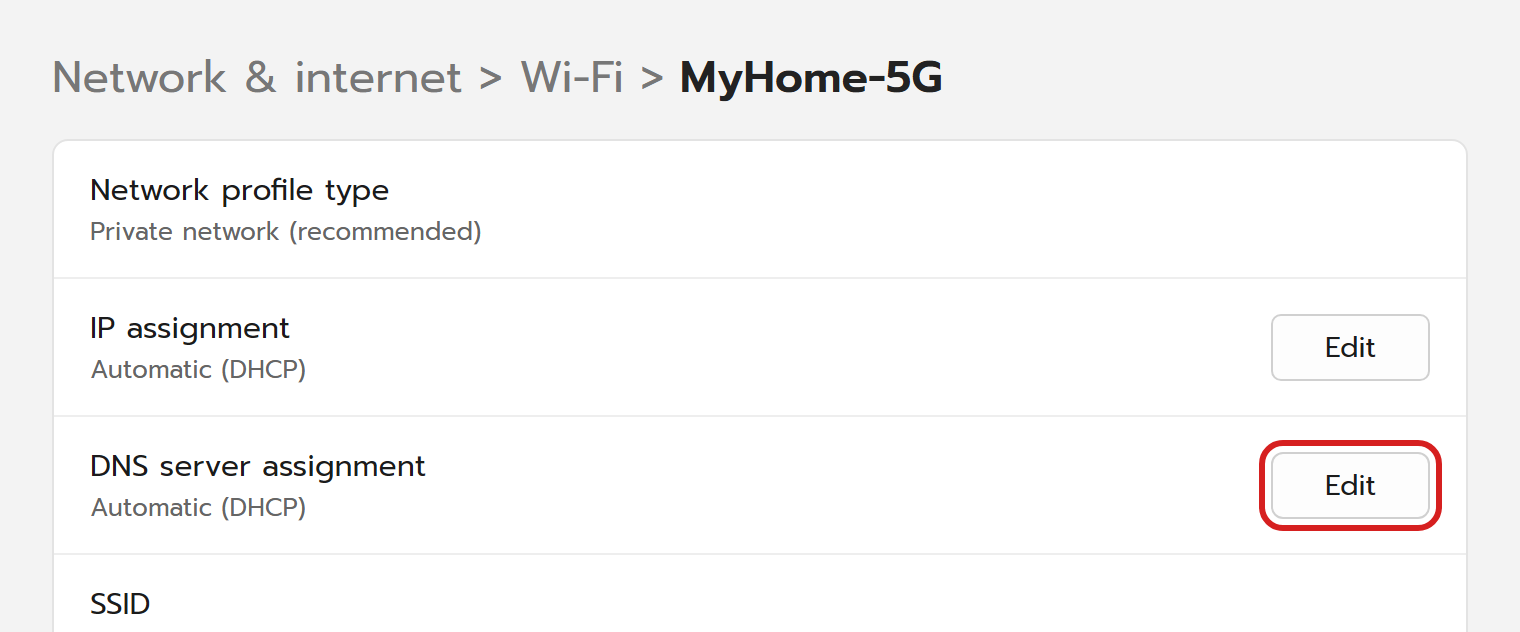
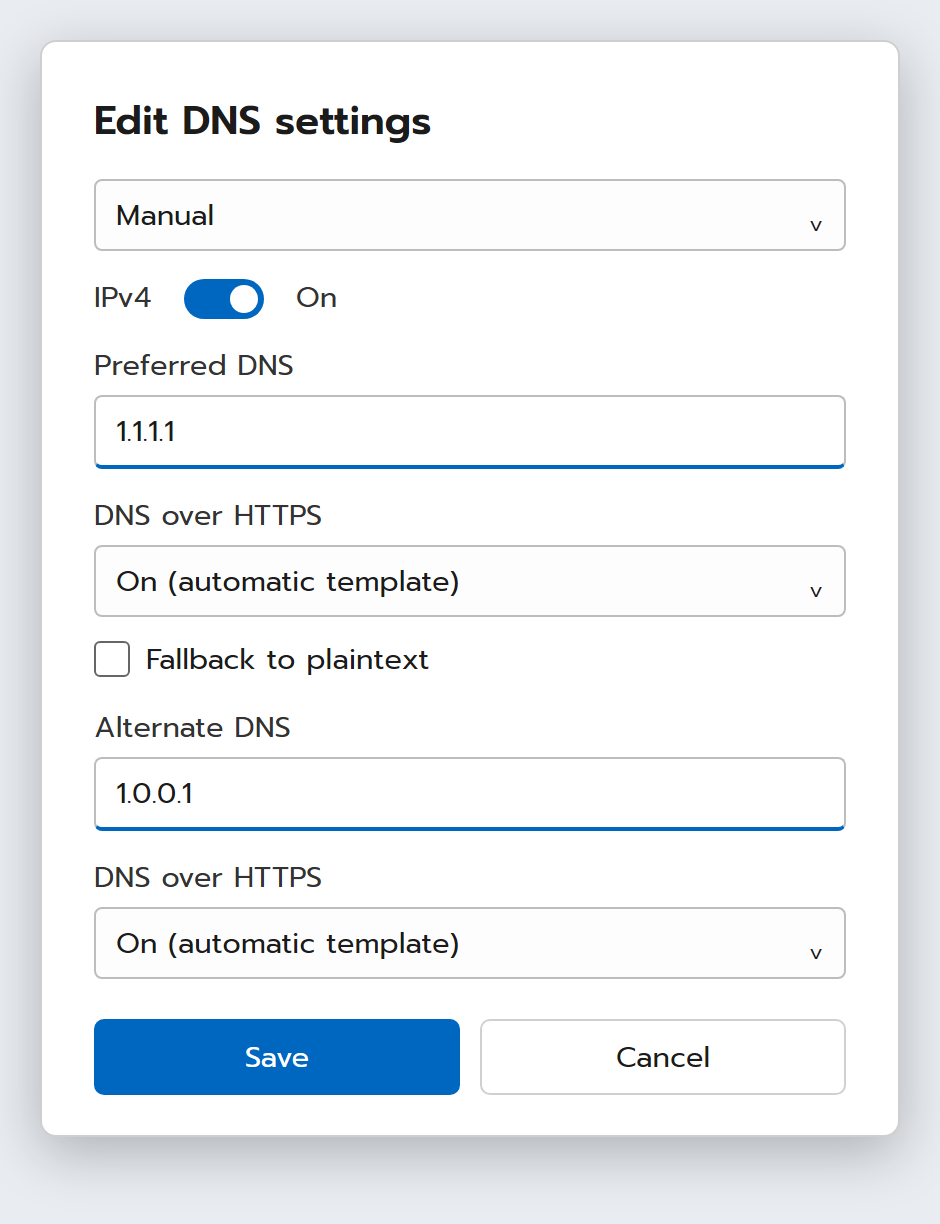
ภาพจำลองหน้าตา Windows 11 เพื่อประกอบการอธิบาย (ไม่ใช่สกรีนช็อตจริงจาก Microsoft) รายละเอียดอาจต่างกันเล็กน้อยตามเวอร์ชัน
เรื่องคำอธิบายแต่ละตัวเลือกของ DNS over HTTPS ตามเอกสารของ Microsoft คือ Off ส่งคำถามแบบไม่เข้ารหัส, On (automatic template) เข้ารหัสด้วยค่าเริ่มต้นหรือค้นหาให้อัตโนมัติ, และ On (manual template) เข้ารหัสด้วยเทมเพลตที่เรากรอกเอง ส่วน Fallback to plaintext ถ้าเปิดไว้ หากส่งแบบเข้ารหัสไม่ได้ Windows จะยอมส่งแบบไม่เข้ารหัสแทนเพื่อไม่ให้เน็ตล่ม ถ้าปิดไว้จะเข้าเว็บไม่ได้เลยเมื่อส่งแบบเข้ารหัสไม่สำเร็จ
เช็กว่าเปลี่ยนสำเร็จแล้วจริงไหม
| ขั้นตอน | วิธีทำ |
|---|---|
| 1 | คลิกขวาที่ปุ่ม Start เลือก Terminal แล้วพิมพ์ ipconfig /flushdns เพื่อล้างแคช DNS เก่า |
| 2 | พิมพ์ ipconfig /all แล้วหาบรรทัด DNS Servers ของ Wi-Fi ที่ใช้อยู่ จะเห็นที่อยู่ใหม่ที่เราตั้งไว้ |
| 3 | ลองเปิดเว็บที่เคยมีปัญหาอีกครั้ง ถ้ายังไม่ดีขึ้น ลองรีสตาร์ตเบราว์เซอร์หรือเครื่องอีกรอบ |
ถ้าอยากกลับไปใช้ค่าเดิม
กลับไปที่หน้า Edit DNS settings ตามขั้นตอนข้างต้น แล้วเปลี่ยนจาก Manual เป็น Automatic (DHCP) กด Save เครื่องจะกลับไปใช้ DNS ที่เราเตอร์หรือผู้ให้บริการกำหนดให้เหมือนเดิม Microsoft แนะนำให้ใช้ค่าอัตโนมัติเป็นค่าหลักสำหรับผู้ใช้ทั่วไป การเปลี่ยนเป็นแบบ Manual ควรทำเมื่อมีเหตุผล เช่น เจอปัญหาเข้าเว็บหรือต้องการ DNS ที่เข้ารหัส
ตัวอย่างใช้งานจริง
บ้านหนึ่งใช้อินเทอร์เน็ตปกติ เปิดยูทูบและแชตได้ แต่ทุกครั้งที่เปิดเว็บใหม่ๆ จะค้างอยู่ที่ข้อความ “Resolving host” ประมาณ 2–3 วินาที ก่อนจะโหลดต่อ สาเหตุมักมาจาก DNS ของผู้ให้บริการตอบช้า เจ้าของเครื่องลองเปลี่ยน DNS บนโน้ตบุ๊กเป็น 1.1.1.1 และ 1.0.0.1 ตามขั้นตอนข้างต้น แล้วทดสอบเปิดเว็บเดิม หากรู้สึกว่าหน้าเว็บเริ่มโหลดทันทีขึ้น ก็แปลว่า DNS เดิมเป็นต้นเหตุ ในทางกลับกันถ้าไม่ต่างจากเดิม ก็กลับไปใช้ Automatic ได้เลยโดยไม่เสียอะไร
ข้อควรรู้
- การตั้งค่านี้มีผลเฉพาะ เครือข่ายที่เลือก บนเครื่องนี้เท่านั้น ถ้าต่อ Wi-Fi ชื่ออื่น ต้องตั้งใหม่ ส่วนคนที่อยากให้ทุกอุปกรณ์ในบ้านใช้ DNS เดียวกัน ต้องไปตั้งที่เราเตอร์
- ถ้าเราเตอร์หรือเครือข่ายที่ทำงานตั้งระบบกรองเนื้อหาไว้ผ่าน DNS การเปลี่ยน DNS บนเครื่องอาจทำให้ระบบกรองนั้นไม่ทำงาน ควรคำนึงถึงข้อนี้ในบ้านที่มีเด็ก
- บนเครือข่าย Wi-Fi สาธารณะบางแห่ง หน้าล็อกอินของร้านอาจต้องใช้ DNS ของร้านเอง ถ้าเปลี่ยนแล้วเข้าหน้าล็อกอินไม่ได้ ให้กลับเป็น Automatic ชั่วคราว
- ถ้าเปลี่ยนแล้วเข้าเว็บไม่ได้เลย ให้กลับเป็น Automatic (DHCP) ก่อน แล้วค่อยลองตรวจสอบปัญหาอื่นตามบทความ รีเซ็ตเครือข่ายใน Windows 11
สรุป
การเปลี่ยน DNS ใน Windows 11 ทำได้ในไม่กี่คลิกที่ Settings → Network & internet → Wi-Fi → Properties → DNS server assignment → Edit แล้วเลือก Manual ใส่ที่อยู่ DNS ที่ต้องการ เป็นทางเลือกที่เหมาะเมื่อ DNS เดิมตอบช้าหรือมีปัญหา แต่ไม่ใช่วิธีเพิ่มความเร็วเน็ตโดยตรง หากเปลี่ยนแล้วไม่ดีขึ้น กลับไปใช้ Automatic ได้ทันที