จะอัปเกรด RAM, ลงเกม, หรือแจ้งช่างซ่อม ก็ต้องรู้สเปคเครื่องตัวเองก่อน — Windows 11 มีหน้าดูสเปคในตัวอยู่แล้ว ไม่ต้องลงโปรแกรมเสริม
ดูสเปคพื้นฐานผ่าน Settings
- เปิด Settings (
Win + I) - เลือก System ทางซ้าย
- เลื่อนลงสุดแล้วกด About
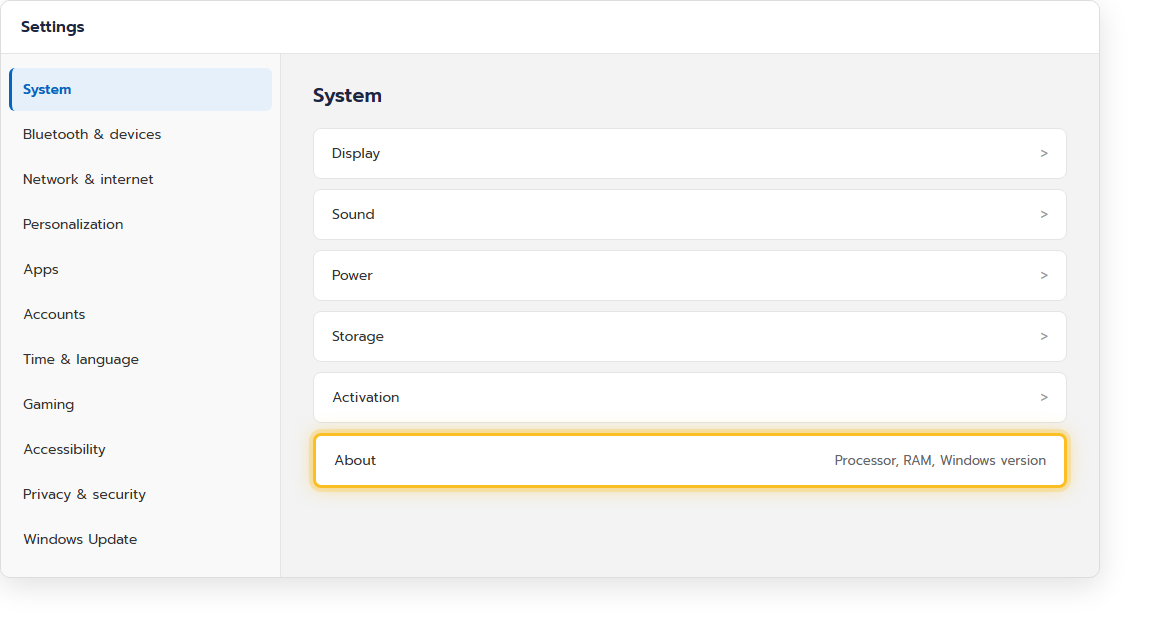
ในหน้านี้จะเห็นข้อมูลครบในส่วน Device specifications:
| รายการ | บอกอะไร |
|---|---|
| Processor | รุ่น CPU เช่น Intel Core i5-1240P |
| Installed RAM | แรมทั้งหมดที่ติดตั้งไว้ (GB) |
| System type | ระบบ 64-bit หรือ 32-bit และรองรับ ARM ไหม |
| Windows specifications | Edition, Version, OS build ของ Windows |
อยากรู้สเปคการ์ดจอ (GPU) ต้องเช็คที่อื่น
หน้า About ไม่โชว์การ์ดจอ ให้เปิด Task Manager (คลิกขวาที่ทาสก์บาร์ > Task Manager) แล้วไปแท็บ Performance เลือก GPU ทางซ้าย จะเห็นรุ่นการ์ดจอและ VRAM
อยากได้ข้อมูลละเอียดกว่านี้ทั้งเครื่อง
- กด
Win + Rพิมพ์msinfo32แล้ว Enter — ได้สเปคฮาร์ดแวร์แบบละเอียดทุกชิ้นส่วน - กด
Win + Rพิมพ์dxdiagแล้ว Enter — เจาะจงข้อมูลการ์ดจอและ DirectX โดยเฉพาะ เหมาะเช็คก่อนลงเกม
