พิมพ์งานค้างไว้บนคอมที่ทำงาน พอถึงบ้านหยิบมือถือขึ้นมาทำต่อได้ทันที ถ้าตั้งค่าถูก ไฟล์ล่าสุดข้ามอุปกรณ์ จะโผล่ให้เห็นเองในแอป Microsoft 365 บทความนี้อธิบายเงื่อนไขและวิธีใช้
เงื่อนไข 2 ข้อ
| ขั้นตอน | สิ่งที่ต้องทำ |
|---|---|
| ไฟล์อยู่บน OneDrive | ถ้าไฟล์อยู่แค่ในเครื่อง (Desktop/ไดรฟ์ D) เครื่องอื่นจะไม่เห็น ต้องเซฟไว้ในโฟลเดอร์ OneDrive |
| ล็อกอินบัญชีเดียวกัน | ทั้งคอมและมือถือต้องลงชื่อเข้าใช้ด้วยบัญชี Microsoft เดียวกัน |
วิธีใช้
| ขั้นตอน | สิ่งที่ต้องทำ |
|---|---|
| 1 | บนคอม เปิดไฟล์จากโฟลเดอร์ OneDrive แล้วพิมพ์งาน ระบบเซฟอัตโนมัติเป็นระยะ |
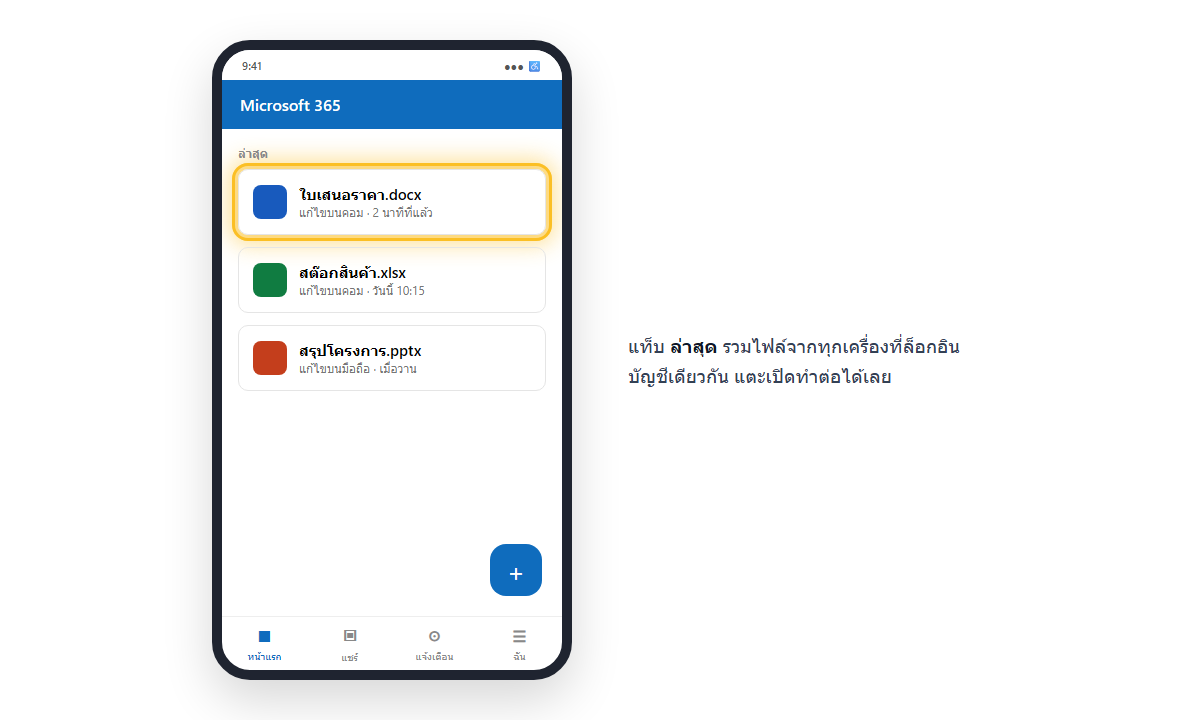
| 2 | บนมือถือ เปิดแอป Microsoft 365 ดูแท็บ ล่าสุด (Recent) หน้าแรก |
| 3 | ไฟล์ที่เพิ่งแก้บนคอมจะขึ้นบนสุด แตะเพื่อเปิดทำต่อ |
| 4 | แก้บนมือถือเสร็จ ปิดแอปได้เลย ระบบเซฟกลับ OneDrive ให้ |
ถ้าไฟล์ล่าสุดไม่อัปเดต
- เช็คว่าคอมซิงก์ OneDrive เสร็จแล้ว (ไอคอนเมฆมีติ๊กเขียว)
- บนมือถือ ดึงหน้าจอลงเพื่อรีเฟรช
- ยืนยันว่าล็อกอินบัญชีเดียวกันจริง ไม่ใช่บัญชีที่ทำงานกับบัญชีส่วนตัวปนกัน
คำถามที่พบบ่อย
ทำงานต่อได้ทั้งที่ไม่มีเน็ตไหม? เปิดไฟล์ที่เคยเปิดแล้วได้ในโหมดออฟไลน์ พอมีเน็ตจะซิงก์ให้
สองเครื่องแก้ไฟล์เดียวกันพร้อมกันได้ไหม? ได้ ถ้าไฟล์อยู่บน OneDrive จะเป็นการแก้ร่วม (co-authoring) เห็นการเปลี่ยนแปลงของกันและกัน
